
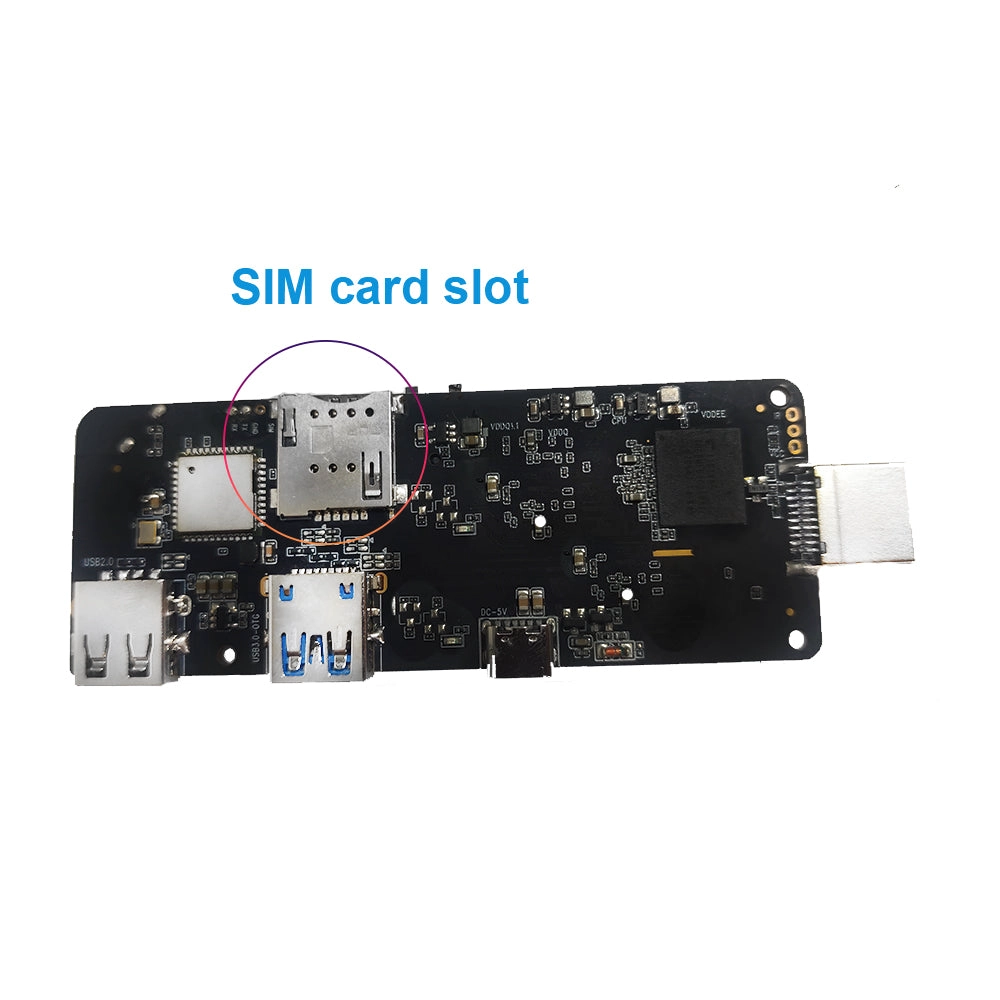
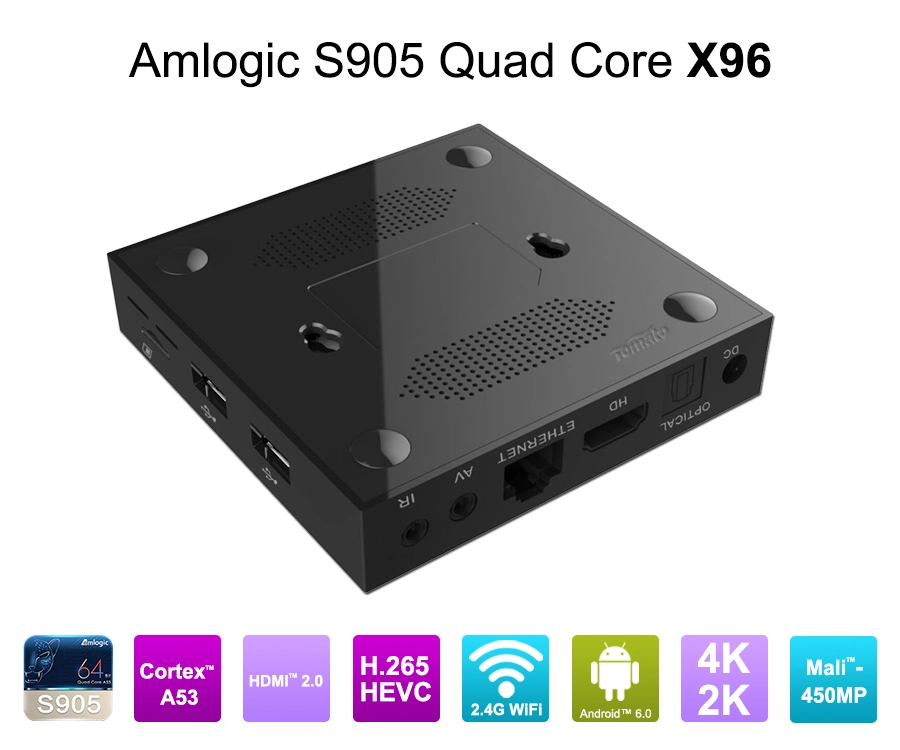
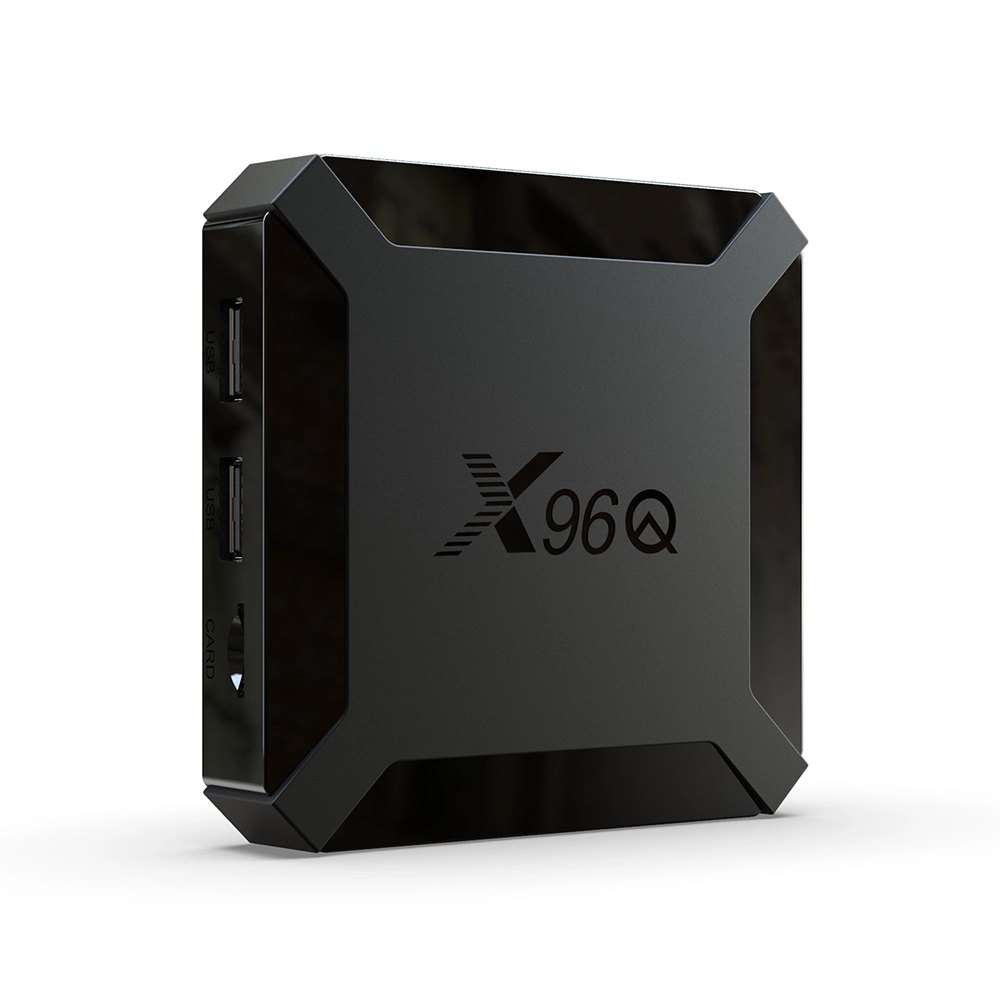
Come collego una scatola set-top (STB)?
Introduzione
In oggi "è un'età di streaming e intrattenimento digitale, sapendo Come collegare a Box set -top (STB) è essenziale. Che tu "stia aggiungendo IPTV, TV via cavo o TV satellitare alla configurazione di casa, questa guida garantisce un processo di installazione senza soluzione di continuità. Non solo beneficerai di visioni più chiari e opzioni di canale ampliate, ma sarai anche pronto a godere di contenuti premium in pochissimo tempo.
Perché conta una scatola set -top (STB)
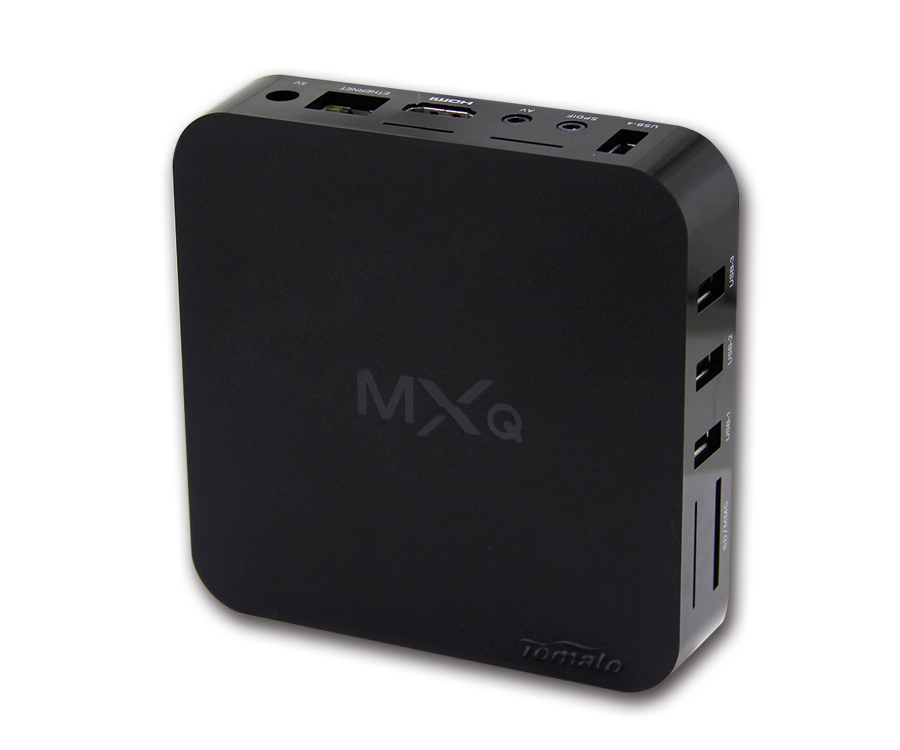
Una scatola di set-top (STB) funge da ponte tra la tua televisione e il fornitore di contenuti, convertendo i segnali digitali in immagini HD, menu interattivi e funzionalità su richiesta. Installando una casella set -top, si ottiene l'accesso a interfacce utente più ricche, funzionalità DVR e opzioni di contenuto avanzate.
Di cosa hai bisogno prima di iniziare
Per collegare in modo efficiente una scatola set -top (STB), raccogli quanto segue:
-
Unità di scatola set -top con remoto
-
TV con porte HDMI o AV
-
Cavo HDMI (preferibilmente HDMI 2.0) o cavi compositi
-
Adattatori di potenza per STB e TV
-
Connessione Internet (Ethernet o Wi-Fi)
-
Archiviazione esterna (Drive USB) per DVR o funzionalità di registrazione (opzionale)
Guida a connessione passo-passo
Passaggio 1 - Posizionamento della scatola del set -top
Posiziona il tuo set -top box (STB) vicino alla TV e al router per una facile gestione dei cavi. Assicurarsi che le prese d'aria di ventilazione sullo STB siano senza ostacoli per evitare il surriscaldamento durante le lunghe sessioni di visione.
Passaggio 2 - Collegamento di video e audio
-
Per HDMI: Collegare un'estremità del cavo HDMI nella porta STB HDMI e l'altra estremità nella TV "s hdmi nella porta.
-
Per composito (AV): Usa i cavi con codice colore, GIE per video, rosso e bianco per l'audio, collegandoli ai corrispondenti nelle porte sulla TV.
Passaggio 3 - Stabilire il potere
Collegare l'adattatore di alimentazione fornito al set -top box (STB) e collegarlo a una presa di corrente. Accendi sia la TV che la STB. Una luce dell'indicatore di potenza dovrebbe confermare che il dispositivo sta ricevendo energia.
Passaggio 4 - Selezione dell'ingresso giusto
Sul telecomando TV, utilizzare il pulsante di input o sorgente per selezionare il canale HDMI o AV in cui è collegata la scatola di set -top (STB). Ora dovresti vedere la schermata di benvenuto o configurazione STB.
Passaggio 5 - configurazione della connessione Internet
Le moderne scatole di set -top offrono due modi per andare online:
-
Ethernet (cablato): Collegare un cavo di rete dal router alla porta Ethernet di STB, garantendo velocità e stabilità affidabili.
-
Wi-Fi (wireless): Accedi alle impostazioni di rete STB "S, selezionare la rete domestica e immettere la password. Conferma lo stato" connesso "o" indirizzo IP assegnato ".
Passaggio 6 - Aggiornamento del firmware e configurazione iniziale
Una volta connessa, la casella set -top (STB) può verificare gli aggiornamenti. Lasciare scaricare e installare il firmware. Utilizzare i prompt sullo schermo per selezionare la risoluzione del display (in genere 720p, 1080p o 4K), output audio e impostazioni di lingua in base alle tue preferenze.
Passaggio 7: scansione o accesso
-
Iptv/cavo: Scansionare i canali disponibili.
-
Satellitare: Allinea il piatto e scansione.
-
OTT/Streaming: Accedi con le credenziali del tuo provider (Netflix, Prime, ecc.) E autorizza i servizi come richiesto.
Ottimizzare la tua esperienza di visualizzazione
Alzati la tua foto e il tuo suono
Usa il menu delle impostazioni SET-Top Box (STB) per perfezionare luminosità, contrasto, nitidezza e colore. In Impostazioni audio, scegli Dolby Digital o Stereo a seconda delle funzionalità del sistema domestico.
Aggiunta di controllo vocale o app remote
Molte moderne caselle di set -top supportano i comandi vocali (ad esempio, "hey google, play..."). Scarica l'app Companion per controllare la riproduzione, il volume o la tua libreria dal tuo smartphone.
Archiviazione esterna e configurazione DVR
Per registrare i tuoi programmi preferiti, collega un'unità USB a STB. All'interno delle impostazioni, selezionare "Registrazione" e "dispositivo di archiviazione", formattandolo se necessario. Ora puoi programmare e riprodurre facilmente i contenuti registrati.
Risoluzione dei problemi di problemi comuni
-
Nessuna immagine dopo connessione:
-
Assicurarsi che il cavo HDMI/AV sia completamente inserito e non danneggiato.
-
Conferma l'input TV corrisponde alla porta utilizzata.
-
-
Nessun suono, l'immagine va bene:
-
Controllare i cavi audio e le impostazioni (stereo/Dolby).
-
Riavvia la STB e la TV.
-
-
Nessuna connessione Internet:
-
Verificare che la password Wi-Fi sia corretta o il cavo Ethernet è sicuro.
-
Riavvia il router e STB.
-
-
Schermo o buffering congelato:
-
Controlla la tua velocità di Internet; Punta ad almeno 10 Mbps per flusso.
-
Chiudi altre app a larghezza di banda o passa a Ethernet cablato.
-
Elenco di controllo finale
| Compito | Stato |
|---|---|
| Dispositivo di posizione | ✅ |
| Connect Cables (HDMI/AV) | ✅ |
| Accendi e seleziona Input | ✅ |
| Connettersi a Internet | ✅ |
| Aggiorna il firmware | ✅ |
| Canali/Accedi di scansione | ✅ |
| Ottimizza le impostazioni A/V. | ✅ |
Una volta che tutte le attività vengono controllate, il tuo Box set -top (STB) è pronto a consegnare film, TV in diretta, sport e contenuti su richiesta direttamente nel tuo salotto: convenibile e senza problemi!
Conclusione
Comprensione Come collegare una scatola set -top (STB) non deve essere complicato. Con i cavi giusti, le impostazioni corrette e una configurazione metodica, chiunque può aggiornare senza sforzo il proprio intrattenimento domestico. Goditi la libertà di streaming di alta qualità, opzioni di registrazione versatili e funzionalità intelligenti a portata di mano. Per specifiche dettagliate e opzioni di acquisto, visitare www.sztomato.com Per trovare la tua soluzione STB ideale.
