

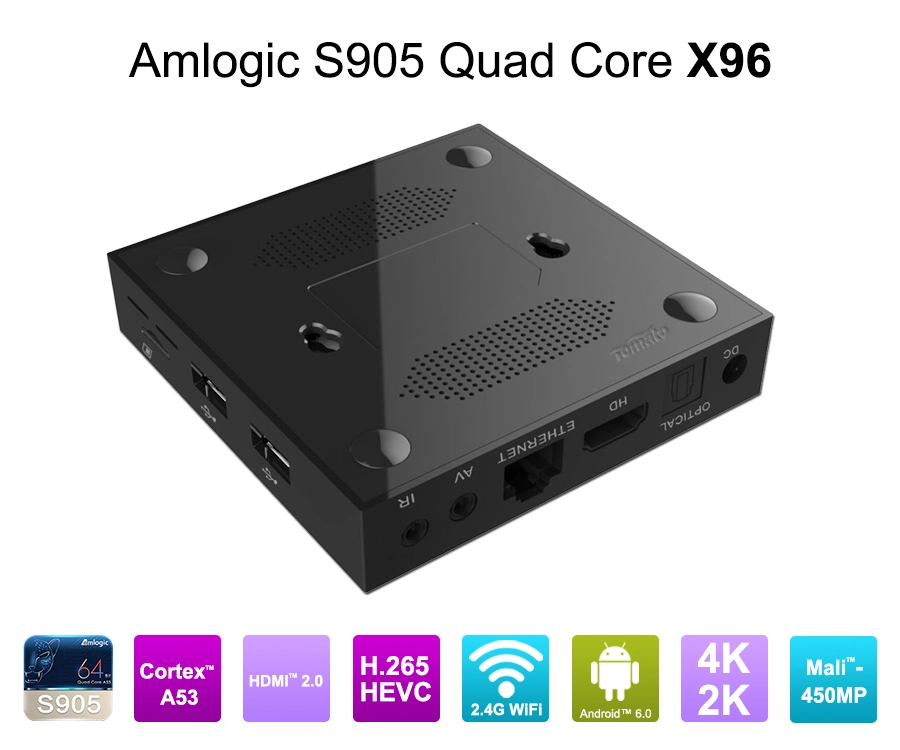
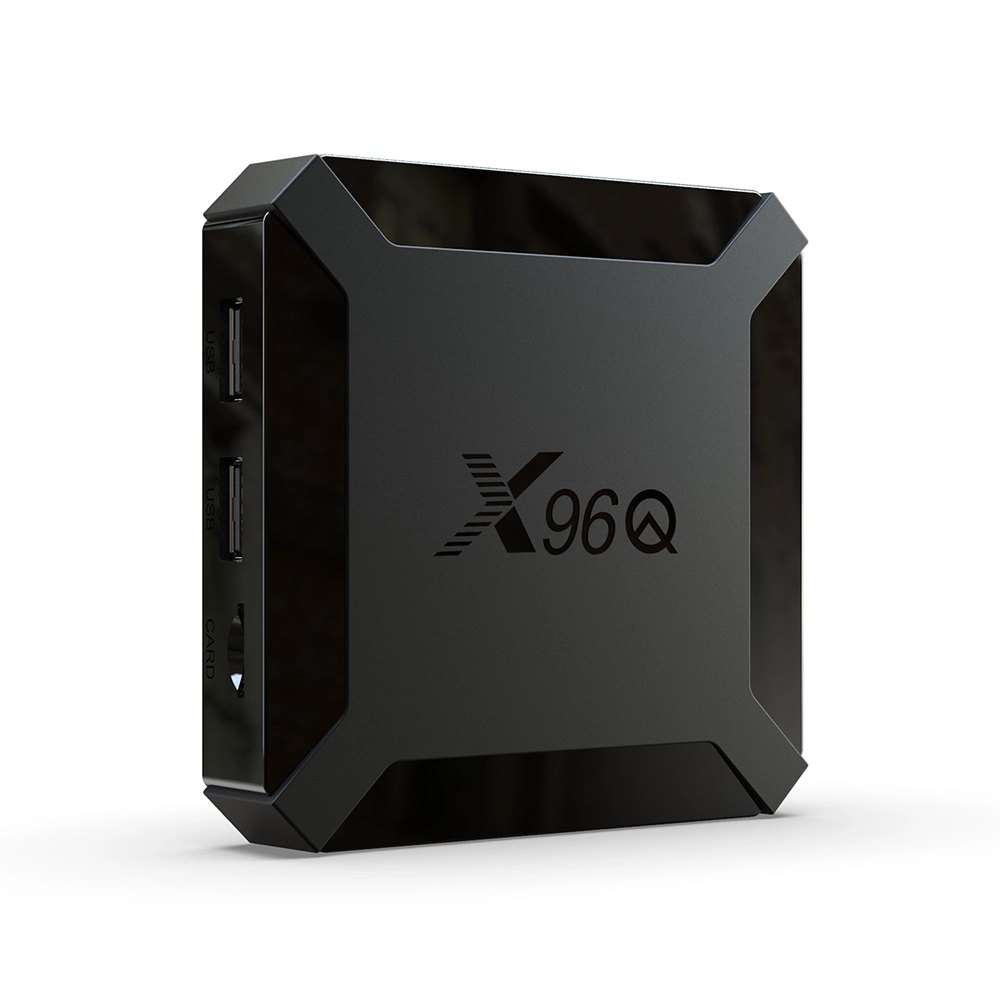
Как подключить сальную коробку (STB)?
Введение
В сегодняшнем возрасте потокового и цифрового развлечения, зная Как подключить Set -Top Box (STB) необходимо. Независимо от того, добавляете ли вы добавление IPТелевидение, кабельного телевидения или спутникового телевидения в свою домашнюю настройку, это руководство обеспечивает бесшовный процесс установки. Не только вы получите более четкие визуальные эффекты и расширенные варианты канала, но и вы также будете готовы к премиальному контенту в кратчайшие сроки.
Почему установленная коробка (STB) имеет значение
Коробка с установкой (STB) действует как мост между вашим телевизором и поставщиком контента, внедряющий цифровые сигналы в визуальные эффекты HD, интерактивные меню и функции по требованию. Установив установленную коробку, вы получаете доступ к более богатым пользовательским интерфейсам, функциональности DVR и расширенным параметрам контента.
Что вам нужно, прежде чем вы начнете
Чтобы эффективно подключить установленную коробку (STB), соберите следующее:
-
Установившая ящик с удаленным
-
TV с портами HDMI или AV
-
HDMI Кабель (предпочтительно HDMI 2.0) или композитные кабели
-
Силовые адаптеры для STB и телевизора
-
Подключение к Интернету (Ethernet или Wi-Fi)
-
Внешнее хранилище (USB Drive) для функций DVR или записи (необязательно)
Пошаговое руководство по подключению
Шаг 1 - позиционирование вашей установленной коробки
Поместите свою установку (STB) рядом с телевизором и маршрутизатором для легкого управления кабелем. Убедитесь, что вентиляционные вентиляционные отверстия на STB являются беспрепятственными, чтобы предотвратить перегрев во время долгого просмотра.
Шаг 2 - подключение видео и аудио
-
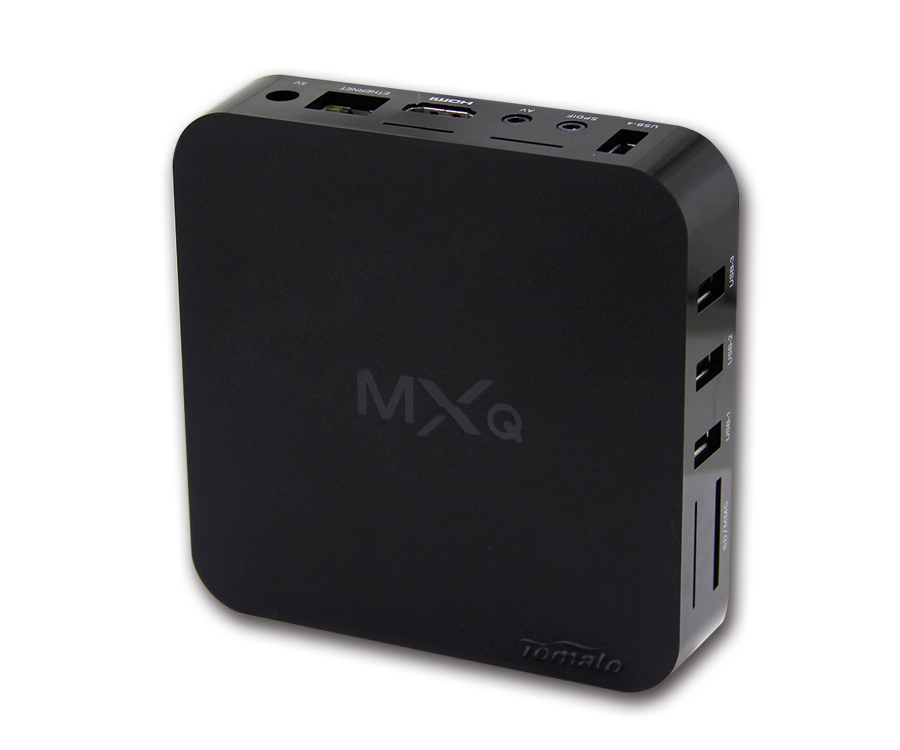
Для HDMI: Подключите один конец кабеля HDMI к порту STB HDMI, а другой конец в телевизор HDMI в порту.
-
Для композита (AV): Используйте кабели с цветовой кодировкой-желтые для видео, красного и белого для аудио-подключая их к соответствующим в портах по телевизору.
Шаг 3 - установление власти
Подключите предоставленный адаптер питания к сборочной коробке (STB) и подключите его к розетке питания. Включите как свой телевизор, так и STB. Индикатор питания должен подтвердить, что устройство получает питание.
Шаг 4 - Выбор правильного ввода
На пульте телевизора используйте кнопку ввода или источника, чтобы выбрать HDMI или AV -канал, где подключено ваше установленное поле (STB). Теперь вы должны увидеть экран приветствия или настройки STB.
Шаг 5 - Настройка подключения к Интернету
Современные установленные коробки предлагают два способа выйти в Интернет:
-
Ethernet (Wired): Подключите сетевой кабель от вашего маршрутизатора к порту Ethernet STB, обеспечивая надежную скорость и стабильность.
-
Wi-Fi (беспроводной): Получите доступ к настройкам сети STB, выберите свою домашнюю сеть и введите пароль. Подтвердите статус «подключенный» или «IP -адрес».
Шаг 6 - Обновление прошивки и начальная настройка
После подключения ваше поле Set -Top (STB) может проверить для обновлений. Разрешить прошивку загружать и установить. Используйте подсказки на экране для выбора разрешения дисплея (обычно 720p, 1080p или 4K), аудиовыход и настройки языка в соответствии с вашими предпочтениями.
Шаг 7 - сканирование или вход
-
IPTV/кабель: Сканирование для доступных каналов.
-
Спутник: Выровнять блюдо и сканировать.
-
OTT/Streaming: Войдите в систему с учетными данными поставщика (Netflix, Prime и т. Д.) И авторизуйте услуги, как указано.
Оптимизация вашего опыта просмотра
Вставать на свою картину и звук
Используйте меню настроек настройки Set-Top (STB) для точной настройки яркости, контраста, резкости и цвета. В соответствии с настройками звука выберите Dolby Digital или Stereo в зависимости от возможностей вашей домашней системы.
Добавление голосового управления или удаленных приложений
Многие современные сет -столы поддерживают голосовые команды (например, «Привет, Google, Play…»). Загрузите приложение Companion, чтобы управлять воспроизведением, объемом или библиотекой со смартфона.
Внешнее хранилище и настройка DVR
Чтобы записать ваши любимые шоу, подключите USB -диск к STB. В настройках выберите «Запись» и «Устройство хранения», при необходимости форматирование его. Теперь вы можете легко запланировать и воспроизводить записанный контент.
Устранение неполадок общих проблем
-
Нет изображения после подключения:
-
Убедитесь, что HDMI/AV -кабель полностью вставлен и не поврежден.
-
Подтвердите, что вход телевизора соответствует используемому порту.
-
-
Нет звука, картинка в порядке:
-
Проверьте звуковые кабели и настройки (Stereo/Dolby).
-
Перезагрузите STB и телевизор.
-
-
Нет подключения к Интернету:
-
Убедитесь, что пароль Wi-Fi является правильным, или кабель Ethernet безопасен.
-
Перезагрузите свой маршрутизатор и STB.
-
-
Замороженный экран или буферизация:
-
Проверьте скорость интернета; Цель не менее 10 Мбит / с за поток.
-
Закройте другие приложения с тяжелыми полосами пропускания или переключитесь на Wired Ethernet.
-
Окончательный контрольный список
| Задача | Статус |
|---|---|
| Позиционировать устройство | ✅ |
| Подключите кабели (HDMI/AV) | ✅ |
| Включить питание и выберите вход | ✅ |
| Подключиться к Интернету | ✅ |
| Обновление прошивки | ✅ |
| Сканирование каналов/войдите в систему | ✅ |
| Оптимизируйте настройки A/V. | ✅ |
Как только все задачи проверены Set -Top Box (STB) готов доставить фильмы, живое телевидение, спорт и контент по требованию непосредственно в вашу гостиную-наведите и без проблем!
Заключение
Понимание Как подключить установленную коробку (STB) Не должен быть сложным. С правильными кабелями, правильными настройками и методической настройкой любой может легко обновить свои домашние развлечения. Наслаждайтесь свободой высококачественной потоковой передачи, универсальных вариантов записи и умных функций на руках. www.sztomato.com Чтобы найти свое идеальное решение STB.
