


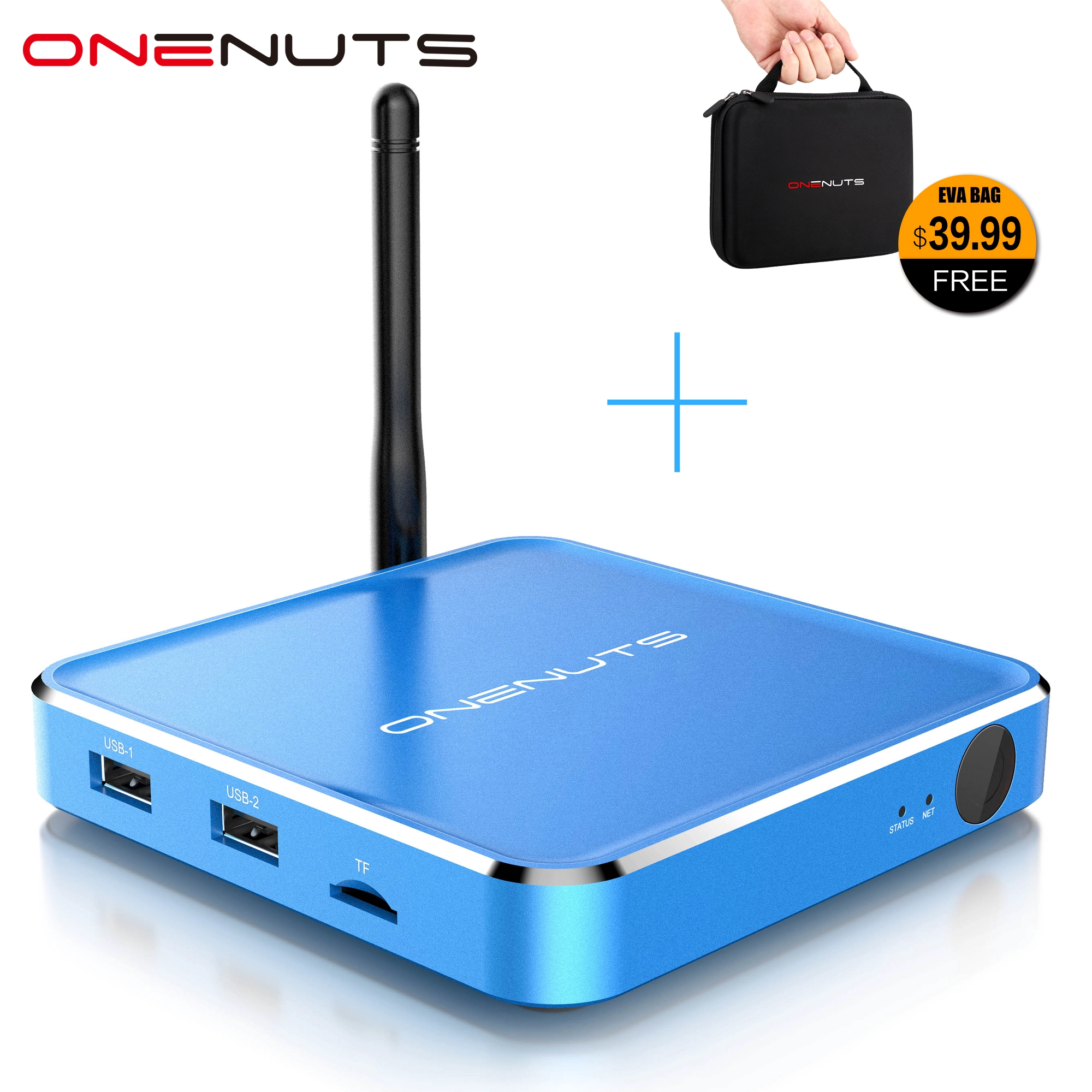

如何连接机顶盒(STB)?
介绍
在今天的流媒体和数字娱乐时代, 如何连接 机顶盒 (STB) 是必不可少的。无论您是“将IP电视,有线电视或卫星电视添加到家庭设置中,此指南都可以确保无缝安装过程。您不仅可以从更清晰的视觉效果和扩展的频道选项中受益,而且您也可以立即准备享受优质内容。
为什么机顶盒(STB)很重要
机顶盒(STB)充当电视和内容提供商之间的桥梁,将数字信号转换为高清视觉效果,交互式菜单和点播功能。通过安装机顶盒,您可以访问更丰富的用户界面,DVR功能和高级内容选项。
开始之前您需要什么
要有效地连接机顶盒(STB),请收集以下内容:
-
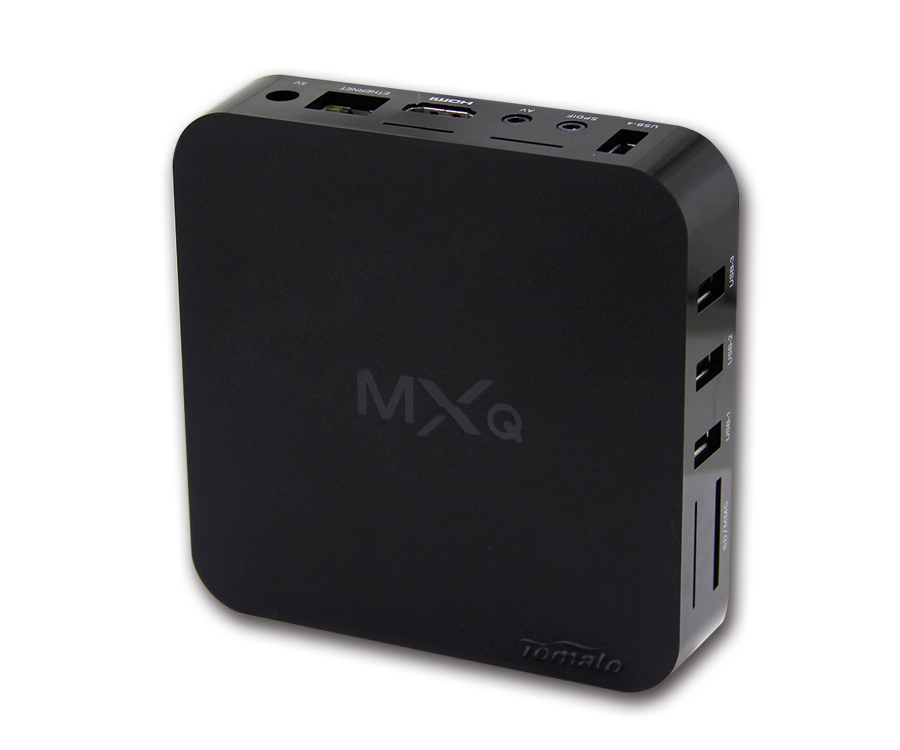
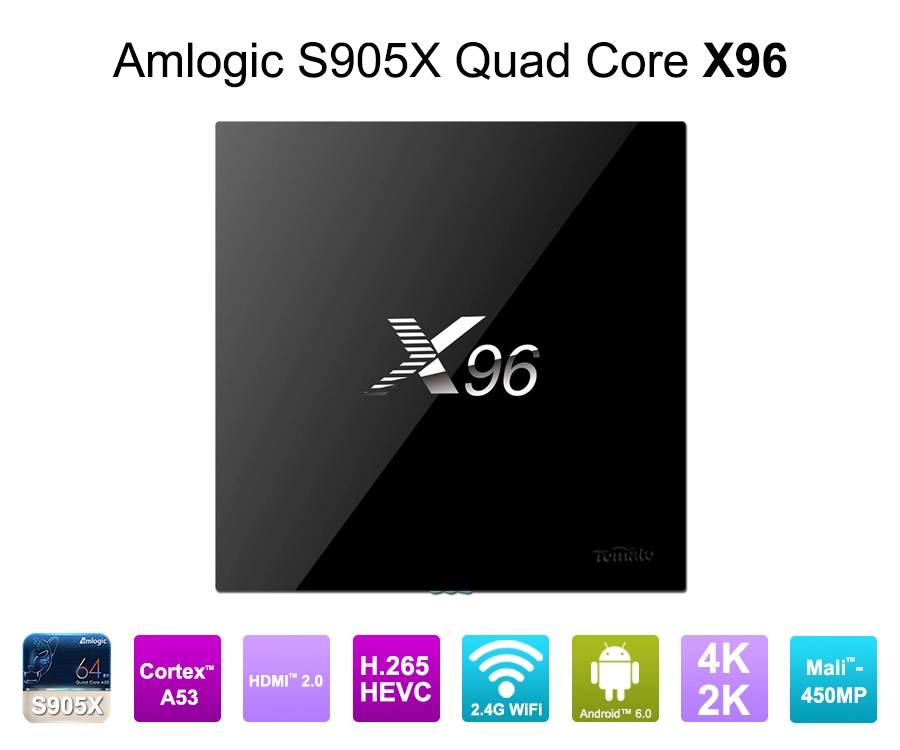
机顶盒单元 与远程
-
TV 使用HDMI或AV端口
-
HDMI电缆 (最好是HDMI 2.0)或复合电缆
-
电源适配器 用于STB和电视
-
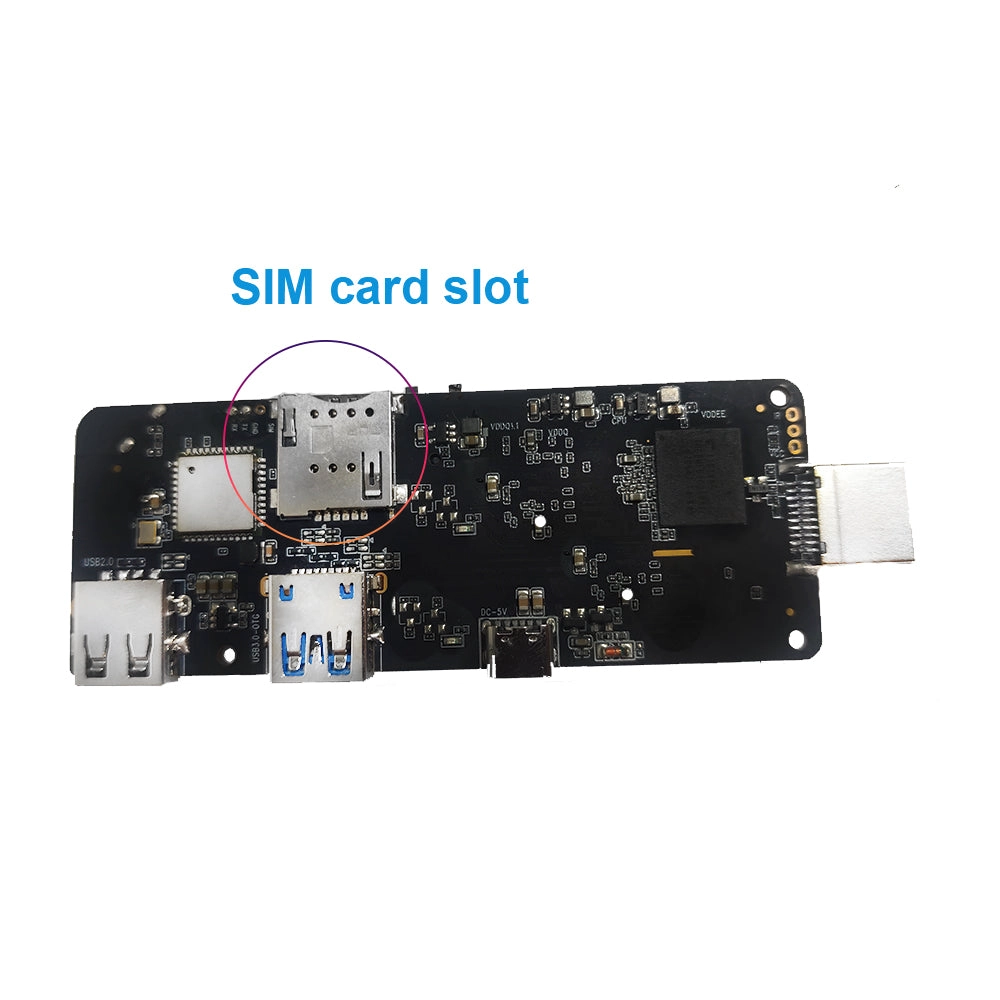
互联网连接 (以太网或Wi-Fi)
-
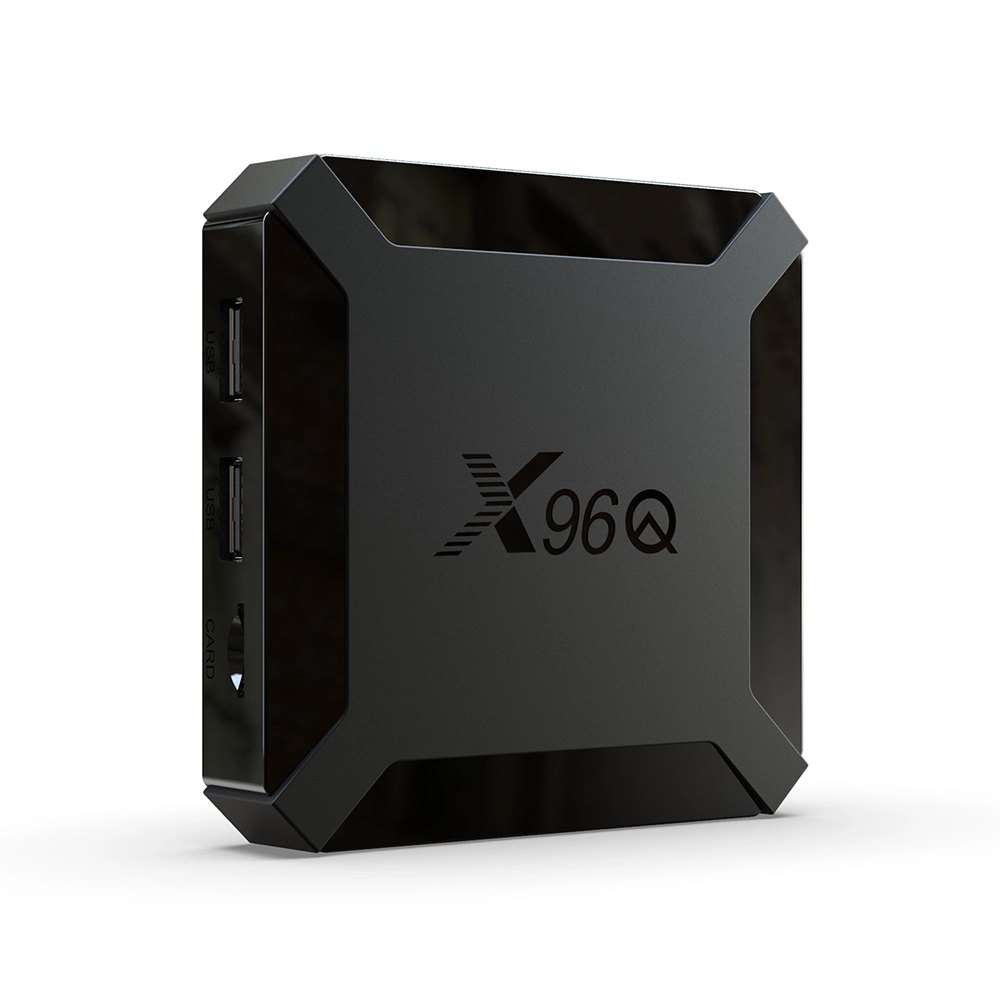
外部存储 (USB驱动器)用于DVR或录制功能(可选)
分步连接指南
步骤1 - 定位机顶盒
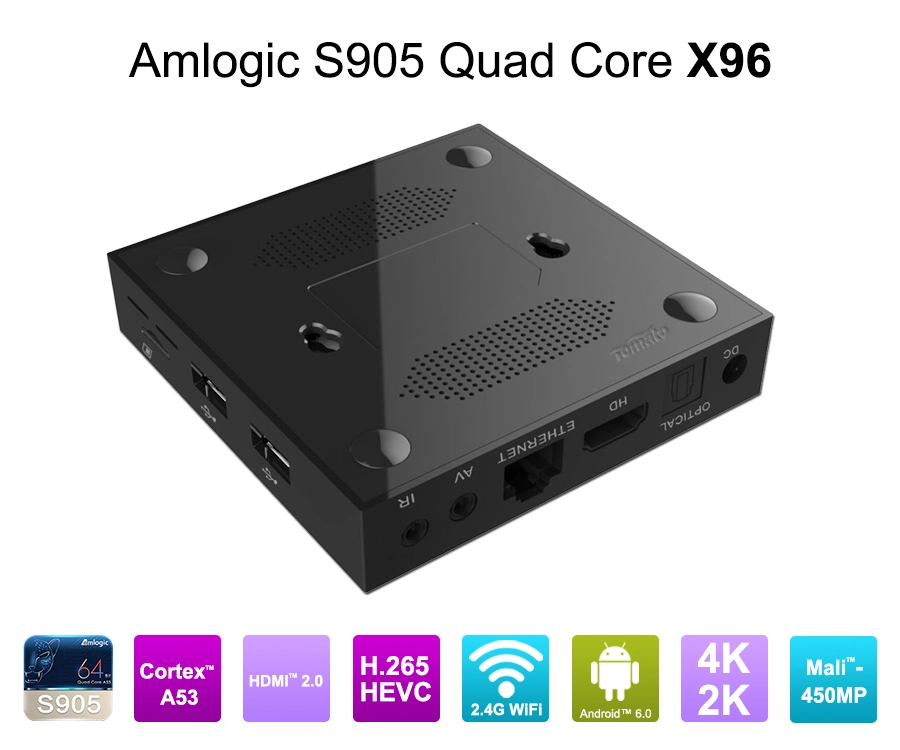
将机顶盒(STB)放在电视和路由器附近,以便于电缆管理。确保STB上的通风通风未开发,以防止在长时间观看期间过热。
步骤2 - 连接视频和音频
-
对于HDMI: 将HDMI电缆的一端插入STB HDMI端口,另一端将电视端口插入端口中的电视hDMI。
-
用于复合(AV): 使用颜色编码的电缆(用于视频的Yellow,红色和白色的音频),将它们连接到电视上的端口中对应的电缆。
步骤3 - 建立权力
将提供的电源适配器连接到机顶盒(STB),然后将其插入电源插座。打开电视和STB。电源指示灯应确认设备正在接收电源。
步骤4 - 选择正确的输入
在电视遥控器上,使用输入或源按钮选择连接机顶盒(STB)的HDMI或AV通道。现在,您应该查看STB的欢迎或设置屏幕。
步骤5 - Internet连接设置
现代机顶盒提供了两种上网方式:
-
以太网(有线): 将网络电缆从路由器连接到STB的以太网端口,以确保可靠的速度和稳定性。
-
Wi-Fi(无线): 访问STB的网络设置,选择您的家庭网络,然后输入密码。确认“连接”或“分配的IP地址”状态。
步骤6 - 固件更新和初始设置
连接后,您的机顶盒(STB)可以检查更新。允许固件下载并安装。使用屏幕提示选择显示分辨率(通常为720p,1080p或4k),音频输出和语言设置,根据您的喜好。
步骤7 - 扫描或登录
-
IPTV/电缆: 扫描可用频道。
-
卫星: 对齐盘子和扫描。
-
OTT/流媒体: 使用您的提供商凭据(Netflix,Prime等)登录并按照提示授权服务。
优化您的观看体验
站起你的图片和声音
使用您的机顶盒(STB)设置菜单,以微调亮度,对比度,清晰度和颜色。在音频设置下,根据您的家庭系统功能选择杜比数字或立体声。
添加语音控制或远程应用程序
许多现代机顶盒都支持语音命令(例如,“嘿,Google,Play…”)。从智能手机下载Companion应用程序以控制播放,音量或库。
外部存储和DVR设置
要记录您喜欢的节目,请将USB驱动器连接到STB。在设置中,选择“记录”和“存储设备”,如有必要,将其格式化。现在,您可以轻松地安排并播放录制的内容。
解决常见问题
-
连接后没有图片:
-
确保HDMI/AV电缆已完全插入并且不会损坏。
-
确认电视输入与所使用的端口匹配。
-
-
没有声音,图片很好:
-
检查音频电缆和设置(立体声/杜比)。
-
重新启动STB和电视。
-
-
没有互联网连接:
-
验证Wi-Fi密码正确或以太网电缆是安全的。
-
重新启动您的路由器和STB。
-
-
冷冻屏幕或缓冲:
-
检查您的互联网速度;瞄准每个流至少10 Mbps。
-
关闭其他带宽较重的应用程序或切换到有线以太网。
-
最终清单
| 任务 | 地位 |
|---|---|
| 位置设备 | ✅ |
| 连接电缆(HDMI/AV) | ✅ |
| 打开电源并选择输入 | ✅ |
| 连接到互联网 | ✅ |
| 更新固件 | ✅ |
| 扫描通道/登录 | ✅ |
| 优化A/V设置 | ✅ |
一旦所有任务被检查,您的机顶盒 (STB)准备将电影,直播电视,体育和按需内容直接传递到您的客厅,这很容易且轻松!
结论
理解 如何连接机顶盒(STB) 不必很复杂。使用正确的电缆,正确的设置和有条不紊的设置,任何人都可以轻松地升级其家庭娱乐。享受高质量流媒体的自由,多功能录制选项以及触点的智能功能。 www.sztomato.com 找到理想的STB解决方案。
