
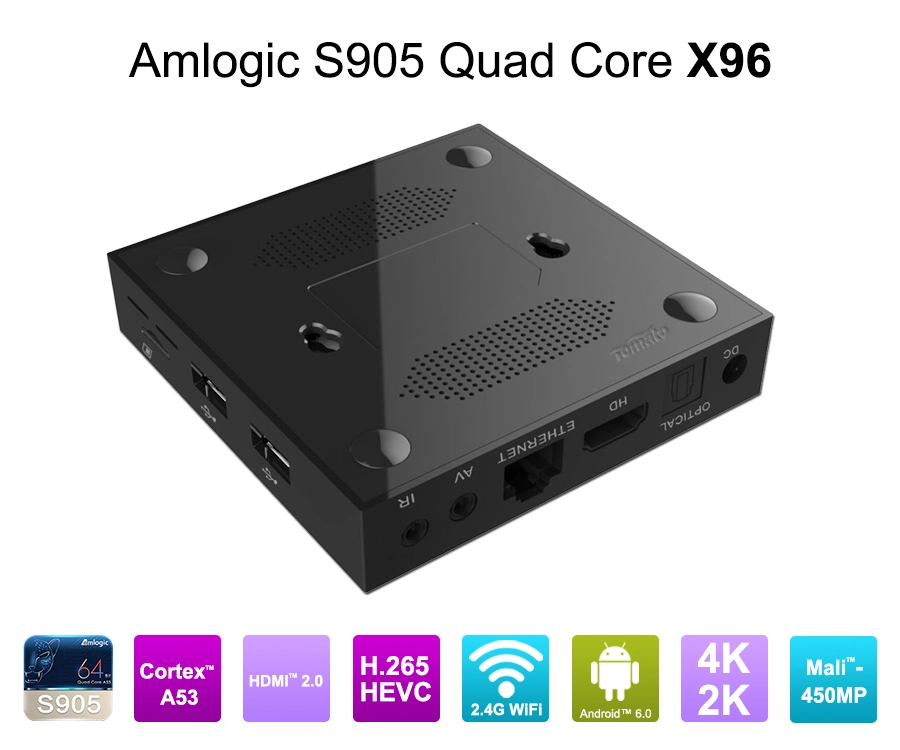
Wie richte ich meine Internet-TV-Box ein?
Wie richte ich meine Internet-TV-Box für zuverlässiges Streaming ein?
Eine moderne Internet-TV-Box kann 4K-Video, AV1-Dekodierung, Wi-Fi 6, Ethernet-Netzwerke, IPTV-Anwendungen, OTT-Dienste und benutzerdefinierte Android- oder Linux-Umgebungen unterstützen. Eine erfolgreiche Bereitstellung hängt jedoch von mehr als dem Anschließen eines HDMI-Kabels ab.
Für eine zuverlässige Einrichtung sind die richtige Netzwerkverbindung, Anzeigekonfiguration, das richtige Betriebssystem, die richtige Anwendungsumgebung, die richtige Kontoauthentifizierung und die richtige Firmware-Version erforderlich. Für kommerzielle Bereitstellungen werden zusätzliche Faktoren wie HDCP, DRM, OTA-Updates, Wärmemanagement und zentralisierte Gerätesteuerung von entscheidender Bedeutung.
Unabhängig davon, ob Sie eine Internet-TV-Box konfigurieren oder Tausende von Einheiten bereitstellen, ist das Grundprinzip dasselbe: Stellen Sie zuerst die Hardwareverbindung her, konfigurieren Sie dann das Netzwerk, validieren Sie drittens die Softwareumgebung und optimieren Sie erst dann die Anwendungen und die Bereitstellung von Inhalten.
So richten Sie Schritt für Schritt eine Internet-TV-Box ein
Der Standardinstallationsprozess ist unkompliziert, aber jede Phase kann unterschiedliche technische Probleme aufdecken.
1. Verbinden Sie die Internet-TV-Box mit dem Fernseher
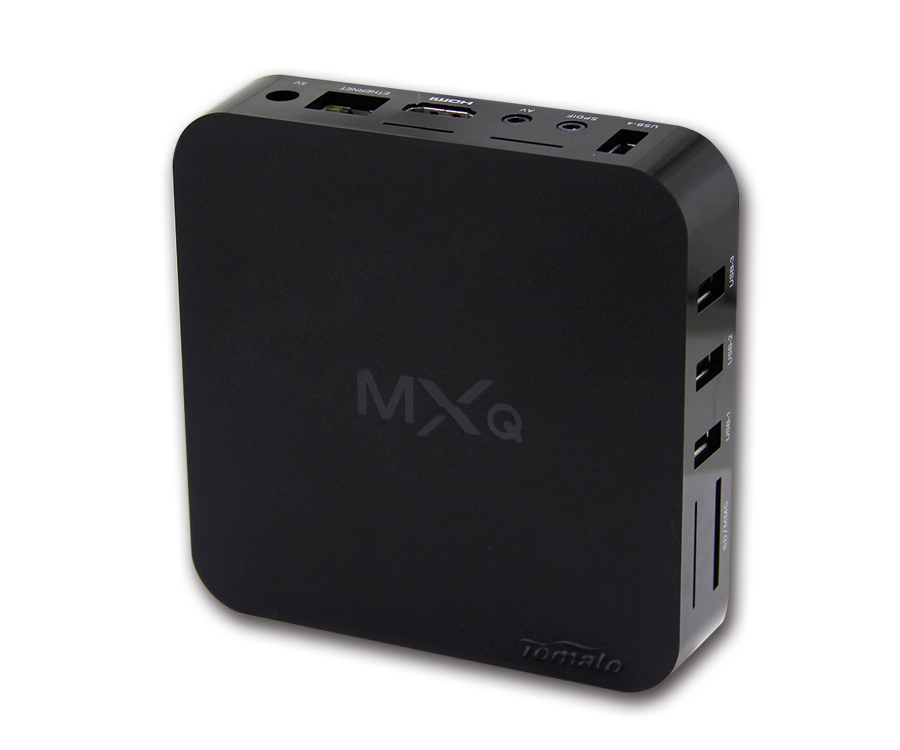
Verbinden Sie den HDMI-Ausgang der Internet-TV-Box mit einem verfügbaren HDMI-Eingang am Fernseher.
Dann verbinden:
-
Netzteil
-
Ethernet-Kabel, wenn Sie ein kabelgebundenes Netzwerk verwenden
-
WLAN während der Softwarekonfiguration, falls zutreffend
-
USB-Peripheriegeräte bei Bedarf
-
Externer Speicher, sofern unterstützt
Wählen Sie den entsprechenden HDMI-Eingang am Fernseher aus.
Wenn kein Bild angezeigt wird, überprüfen Sie das HDMI-Kabel, die Eingangsquelle, die Stromversorgung und die Ausgangsauflösung. Überprüfen Sie bei kommerziellen Installationen auch die HDMI-Kompatibilität und die HDCP-Anforderungen.
Eine Box, die 4K-Dekodierung unterstützt, bedeutet nicht automatisch, dass jeder Fernseher, jedes HDMI-Kabel und jede Anzeigekette mit 4K funktioniert.
2. Wählen Sie die richtige Bildschirmauflösung
Öffnen Sie nach dem ersten Start die Anzeigeeinstellungen.
Typische Optionen sind:
-
1920 × 1080
-
3840 × 2160
-
4K bei 60 Hz
-
HDR-Modi
-
Automatische Auflösungsauswahl
Wählen Sie für einen 4K-Fernseher einen Ausgabemodus, der sowohl von der Internet-TV-Box als auch vom Display unterstützt wird.
Bei B2B-Projekten besteht der bevorzugte Ansatz darin, die gesamte HDMI-Kette zu validieren, anstatt einfach „4K“ im Produktdatenblatt anzugeben.
Das SoC, der HDMI-Controller, die Firmware, die EDID-Verwaltung des Displays, die HDCP-Implementierung und die Panel-Kompatibilität können das Endergebnis beeinflussen.
3. Verbinden Sie das Internet
Die Internet-TV-Box benötigt Netzwerkzugriff für Streaming-Anwendungen, Firmware-Updates, Authentifizierung und Cloud-Dienste.
Es gibt zwei gängige Konfigurationen.
W-lan
Stellen Sie eine Verbindung zum erforderlichen 2,4-GHz- oder 5-GHz-WLAN-Netzwerk her und geben Sie das Passwort ein.
Wi-Fi ist praktisch für Heiminstallationen und Orte, an denen eine Ethernet-Verkabelung schwierig ist.
Ethernet
Schließen Sie die Box direkt an einen Netzwerk-Switch oder Router an.
Für feste IPTV-, Hotel-, kommerzielle Beschilderungs- und Unternehmensinstallationen kann Ethernet eine vorhersehbarere Verbindung und eine einfachere Netzwerkverwaltung bieten.
Bei großen Bereitstellungen sollte die Netzwerkarchitektur vor der Hardwarebeschaffung evaluiert werden. VLANs, Bandbreitenzuweisung, Multicast-Verkehr, Firewall-Regeln, DNS, DHCP und Fernverwaltungszugriff können das endgültige Design beeinflussen.
Wie konfiguriere ich Apps und Streaming-Dienste?
Sobald die Internet-TV-Box Netzwerkzugriff hat, konfigurieren Sie die erforderlichen Anwendungen.
Je nach Plattform kann dies Folgendes umfassen:
-
IPTV-Anwendungen
-
OTT-Streaming-Anwendungen
-
Video-on-Demand-Plattformen
-
Mediaplayer
-
Digital Signage-Anwendungen
-
Cloud-Speicheranwendungen
-
Unternehmensanwendungen
-
Kundenspezifische Betreibersoftware
Eine Android-basierte Internet-TV-Box kann APK-basierte Anwendungen oder in das Firmware-Image integrierte Anwendungen verwenden.
Bei Betreiberprojekten kann die Anwendungsschicht in einen benutzerdefinierten Launcher integriert werden, anstatt dass Benutzer Anwendungen manuell installieren müssen.
IPTV-Konfiguration
Eine IPTV-Anwendung erfordert möglicherweise Informationen wie:
-
M3U-Playlist
-
Portal-URL
-
Xtream-API-Anmeldeinformationen
-
EPG-Quelle
-
Middleware-Adresse
-
Geräteauthentifizierung
-
Benutzeranmeldeinformationen
Die genaue Konfiguration hängt von der IPTV-Plattform ab.
Systemintegratoren sollten außerdem zwischen IPTV-Anwendungskompatibilität und IPTV-Dienstautorisierung unterscheiden. Durch die Installation einer Anwendung erhalten Sie keinen Zugriff auf Inhalte, für die ein gültiges Abonnement, Authentifizierung, DRM oder Betreiberautorisierung erforderlich ist.
Überlegungen zu OTT und DRM
Kommerzielle Streaming-Plattformen erfordern möglicherweise spezielle DRM- und Zertifizierungsumgebungen.
Eine Internet-TV-Box kann technisch gesehen H.265- oder AV1-Videos dekodieren, bietet aber dennoch keinen Zugriff auf einen bestimmten Premiumdienst, wenn ihr DRM, ihre Zertifizierung oder ihr sicherer Medienpfad die Dienstanforderungen nicht erfüllt.
Aus diesem Grund sollten B2B-Käufer den gesamten Software-Stack bewerten, anstatt Hardware nur auf der Grundlage der CPU-Leistung auszuwählen.
Was soll ich tun, wenn die Internet-TV-Box Pufferung oder schlechte Videoqualität aufweist?
Pufferung wird oft als Hardwareproblem behandelt, die Ursache kann jedoch woanders liegen.
Überprüfen Sie das System in dieser Reihenfolge:
Netzwerk → Server/CDN → Anwendung → Codec → SoC → Wärmeleistung → Ausgabe anzeigen
Netzwerkprobleme
Überprüfen Sie den tatsächlichen Netzwerkdurchsatz und die Latenz, anstatt sich auf die nominale Routergeschwindigkeit zu verlassen.
Bei einer Box, die über ein überlastetes Wi-Fi-Netzwerk verbunden ist, kann es zu Pufferungen kommen, selbst wenn die Internetverbindung auf hohe Geschwindigkeit ausgelegt ist.
Bei festen kommerziellen Installationen kann Ethernet die Fehlerbehebung vereinfachen.
Codec und Hardware-Dekodierung
Stellen Sie sicher, dass der SoC Hardware-Dekodierung für das erforderliche Videoformat bietet.
Beispielsweise erfordert eine Internet-TV-Box, die für moderne 4K-Inhalte gedacht ist, möglicherweise eine Hardwarebeschleunigung für H.265/HEVC oder AV1.
Software-Dekodierung kann die CPU-Auslastung und den Stromverbrauch erhöhen und zu Frame-Ausfällen führen.
Thermische Drosselung
Bei kontinuierlicher Wiedergabe können thermische Probleme aufgedeckt werden, die bei kurzen Tests unsichtbar sind.
Wenn das Gerät über einen längeren Zeitraum unter hoher Last betrieben wird, kann eine zu hohe Temperatur eine Reduzierung der CPU-Frequenz oder andere Schutzmechanismen auslösen.
Kommerzielle Internet-TV-Box-Designs erfordern daher möglicherweise Folgendes:
-
Optimiertes PCBA-Layout
-
Wärmeverteiler-Design
-
Wärmeleitpads
-
Gehäusebelüftung
-
Passive Kühlung
-
Gegebenenfalls aktive Kühlung
Bei industriellen Einsätzen sollten maßgeschneiderte Kühllösungen bereits während der Hardware-Designphase in Betracht gezogen und nicht erst nach der Massenproduktion hinzugefügt werden.
Wie sollten Unternehmen Internet-TV-Boxen im großen Maßstab einsetzen?
Eine einzelne Internet-TV-Box kann normalerweise manuell konfiguriert werden.
Eine Bereitstellung mit Hunderten oder Tausenden von Geräten erfordert eine andere Architektur.
Der typische Aufbau ist:
Cloud/CMS → Netzwerk → Geräteverwaltungsplattform → Internet-TV-Boxen → Displays
Ziel ist es, manuelle Eingriffe zu minimieren.
Zentralisiertes Firmware-Management
Eine kommerzielle Internet-TV-Box sollte idealerweise ein OTA-Update-System unterstützen.
Ein Betreiber kann die OTA-Infrastruktur nutzen, um Folgendes zu verwalten:
-
Firmware-Versionen
-
Sicherheitspatches
-
Anwendungsaktualisierungen
-
Konfigurationsdateien
-
Regionale Firmware
-
Gerätegruppen
-
Rollback-Verfahren
Dies ist besonders wichtig, wenn die Geräte in Hotels, Einzelhandelsgeschäften, Bildungseinrichtungen, Transportsystemen oder anderen Orten installiert werden, an denen der physische Zugang teuer ist.
Gerätebereitstellung
Große Projekte können auch die Erstkonfiguration automatisieren.
Anstatt WLAN-Anmeldeinformationen, IPTV-Portale, Anwendungseinstellungen und Geräteparameter manuell einzugeben, kann die werkseitige Firmware projektspezifische Konfigurationen enthalten.
Das Gerät kann sich dann nach dem ersten Booten bei der Betreiberplattform registrieren.
Dies ist einer der Hauptunterschiede zwischen einer Internet-TV-Box für Endverbraucher und einem professionell entwickelten B2B-Endpunkt.
Wann sollte eine Internet-TV-Box angepasst werden?
Standardhardware ist geeignet, wenn das Projekt Standardanwendungen verwendet und keine speziellen Schnittstellen oder Softwaresteuerung erfordert.
Die OEM/ODM-Anpassung ist nützlich, wenn das Projekt bestimmte Hardware, Firmware oder Integrationsfunktionen erfordert.
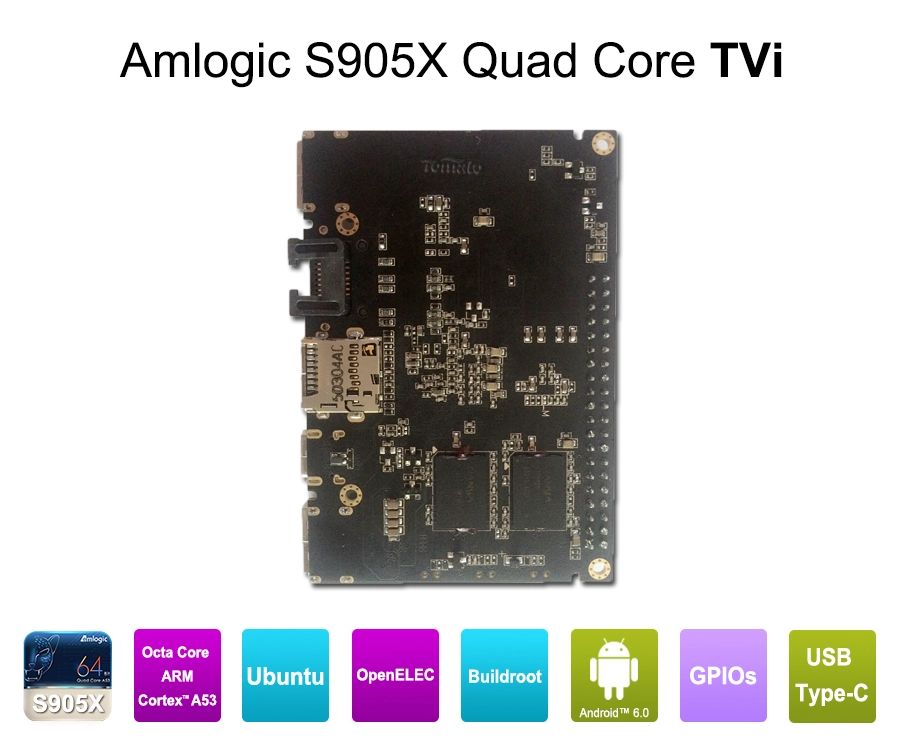
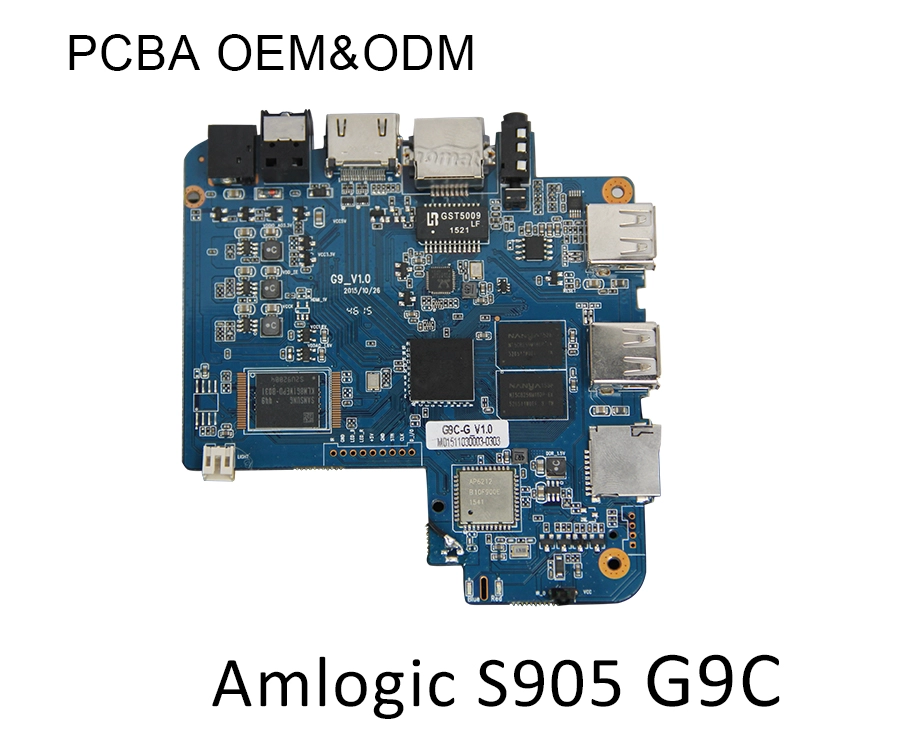
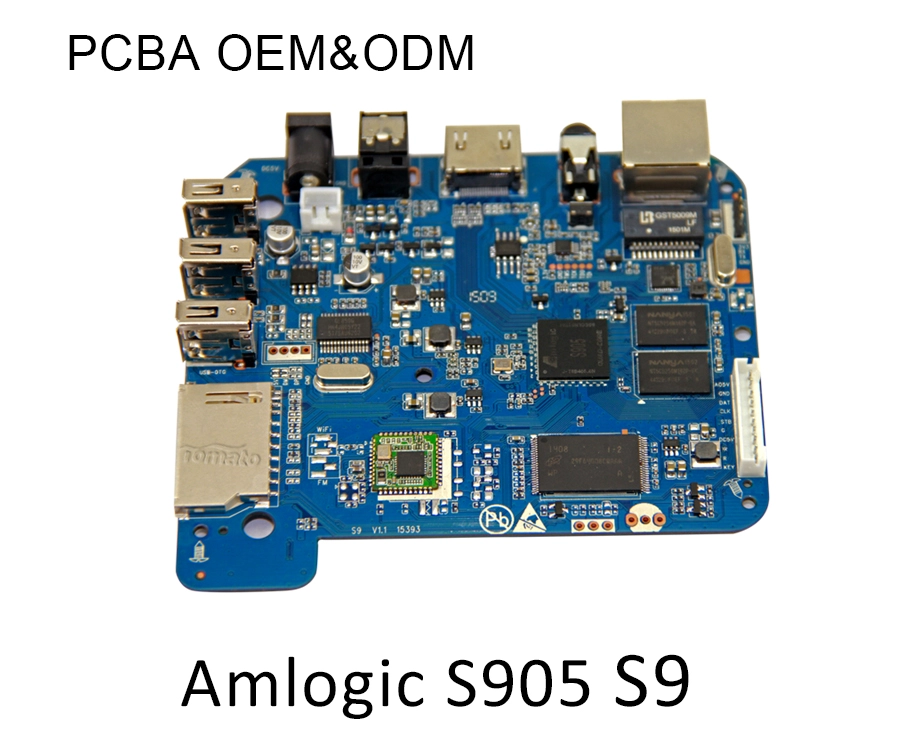
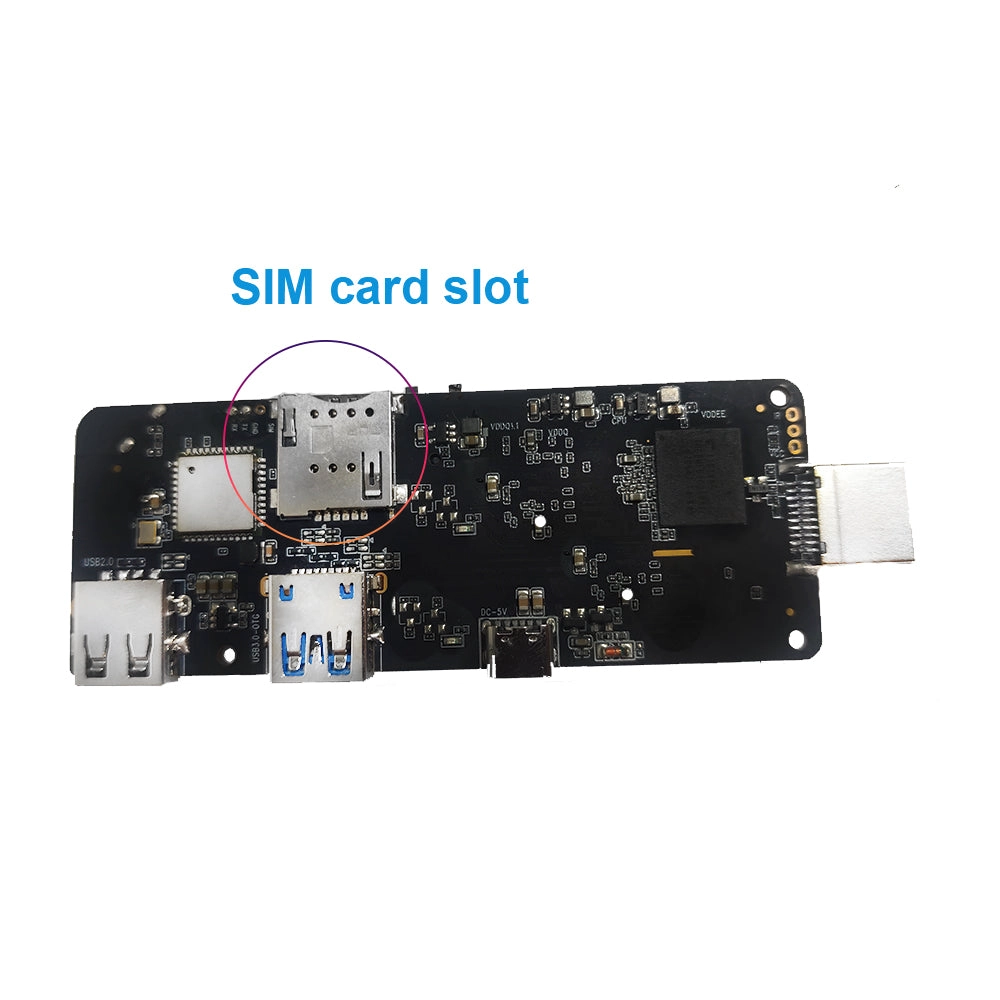
PCBA-Hardware-Modifikation
Die PCBA kann an Projektanforderungen angepasst werden, wie zum Beispiel:
-
RAM-Kapazität
-
eMMC-Speicher
-
Ethernet-Schnittstelle
-
Wi-Fi/Bluetooth-Modul
-
USB-Konfiguration
-
Serielle Schnittstellen
-
GPIO
-
Power-Architektur
-
Zusätzliche Peripheriegeräte
Dadurch kann die Internet-TV-Box Teil eines größeren Systems werden, anstatt als isoliertes Verbraucherprodukt zu fungieren.
SDK/API-Integration
Ein Betreiber verfügt möglicherweise bereits über ein CMS, eine IPTV-Middleware, eine Unternehmensplattform, ein Werbesystem oder eine Geräteverwaltungsplattform.
Durch die SDK/API-Integration kann die Internet-TV-Box mit diesen Systemen kommunizieren.
Die Box kann Konfigurationsbefehle empfangen, Geräte authentifizieren, den Status melden, Inhalte abrufen oder Anwendungsfunktionen entsprechend der Softwarearchitektur des Projekts auslösen.
Benutzerdefinierte UI/UX-Firmware
Die Standard-Android-Schnittstelle ist möglicherweise nicht für einen Marken-IPTV-Betreiber oder den kommerziellen Einsatz geeignet.
Benutzerdefinierte Firmware kann Folgendes steuern:
-
Boot-Animation
-
Launcher
-
Startbildschirm
-
Anwendungslayout
-
Fernbedienungsfunktionen
-
Systemeinstellungen
-
Anwendungsberechtigungen
-
Automatischer Anwendungsstart
Eine Optimierung des Linux-/Android-Kernels kann auch erforderlich sein, wenn das Produkt spezielle Hardware oder Peripheriegeräte verwendet.
Einrichtung einer Internet-TV-Box: Verbraucher- vs. B2B-Bereitstellung
Der grundlegende Einrichtungsprozess ist ähnlich, die technischen Anforderungen unterscheiden sich jedoch erheblich.
| Erfordernis | Verbraucherinstallation | B2B-Bereitstellung |
|---|---|---|
| HDMI-Setup | Handbuch | Standardisiert |
| Netzwerk | WLAN/Ethernet | Verwaltetes Netzwerk |
| Apps | Manuelle Installation | Vorintegriert |
| Firmware | Benutzeraktualisierung | OTA-Management |
| Benutzeroberfläche | Standard-Launcher | Angepasste Benutzeroberfläche/UX |
| Gerätesteuerung | Lokal | Zentralisiert |
| Hardware | Standard-PCBA | Kundenspezifische PCBA |
| Kühlung | Verbraucherlast | Dauerlastausführung |
| Sicherheit | Basic | DRM/HDCP und Unternehmenskontrollen |
| Wartung | Lokale Unterstützung | Fernüberwachung |
Für B2B-Käufer sollten diese Unterschiede in der anfänglichen Produktspezifikation berücksichtigt werden.
Eine praktische Checkliste für die Einrichtung einer Internet-TV-Box
Bevor Sie eine Internet-TV-Box für den Einsatz genehmigen, überprüfen Sie Folgendes:
-
HDMI-Ausgang – Bestätigen Sie den Fernseher und die erforderliche Auflösung.
-
Netzwerkkonnektivität – Testen Sie WLAN oder Ethernet unter tatsächlichen Betriebsbedingungen.
-
SoC-Dekodierung – Bestätigen Sie die Anforderungen für H.264, H.265/HEVC, VP9 oder AV1.
-
DRM – Überprüfen Sie die Anforderungen des erforderlichen Streaming-Dienstes oder Betreibers.
-
HDCP – Validieren Sie die gesamte geschützte HDMI-Kette.
-
Anwendungen – Bestätigen Sie die Kompatibilität mit IPTV, OTT, CMS oder proprietärer Software.
-
Firmware – Überprüfen Sie die Android-/Linux-Version und die Anpassungsanforderungen.
-
OTA – Bestätigen Sie die Remote-Firmware- und Anwendungsaktualisierungsfunktion.
-
Thermisches Design – Testen Sie die kontinuierliche Wiedergabe bei der erwarteten Umgebungstemperatur.
-
Fernverwaltung – Überprüfen Sie die Bereitstellung, Überwachung, Diagnose und Wiederherstellung.
Diese Checkliste ist zuverlässiger, als eine Internet-TV-Box allein anhand der Anzahl der CPU-Kerne, des Arbeitsspeichers und der angekündigten 4K-Unterstützung zu beurteilen.
Auswahl einer Internet-TV-Box für ein langfristiges Projekt
Der Einrichtungsvorgang kann für ein einzelnes Gerät nur wenige Minuten dauern. Die technischen Entscheidungen hinter einem kommerziellen Einsatz können sich über mehrere Jahre auf das Projekt auswirken.
Für Verbraucher steht meist die einfache Installation und Anwendungskompatibilität im Vordergrund.
Für IPTV-Betreiber, Distributoren, Telekommunikationsunternehmen, Hotels und Systemintegratoren erweitern sich die Prioritäten auf Hardwarestabilität, Firmware-Steuerung, Softwareintegration, Sicherheit, Fernverwaltung, thermische Leistung und Lebenszyklusunterstützung.
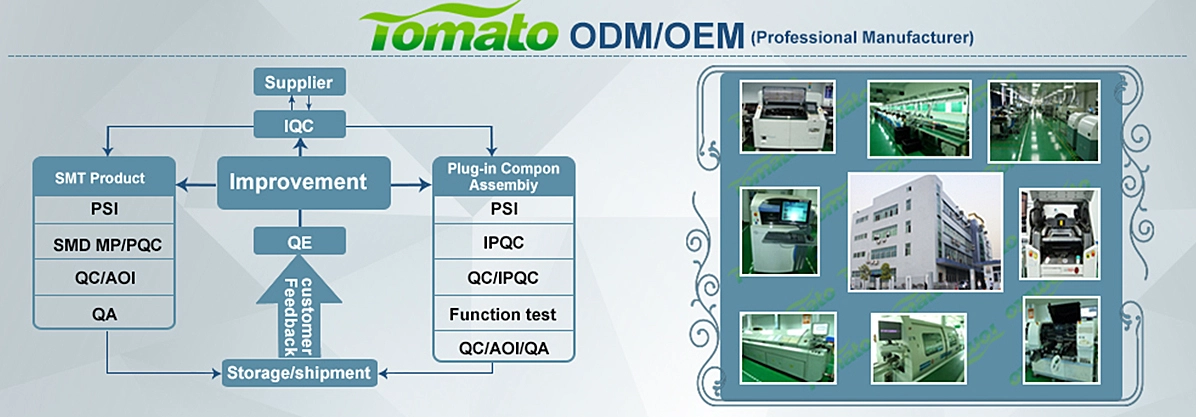
SZTomato unterstützt Internet-TV-Box OEM/ODM-Entwicklung mit PCBA-Hardwaremodifikation, SDK/API-Integration, benutzerdefinierter UI/UX-Firmware, Android- und Linux-Kernel-Optimierung, OTA-Update-Systemen und speziellen Kühllösungen für den kontinuierlichen kommerziellen Betrieb.
Für Beschaffungsmanager und Systemintegratoren ist der beste Ausgangspunkt nicht eine generische Produktspezifikation. Definieren Sie zunächst die IPTV- oder OTT-Anwendung, die Netzwerkarchitektur, die Codec-Anforderungen, die Anzeigeumgebung, die Verwaltungsplattform und den Bereitstellungsumfang. Wählen Sie dann SoC, PCBA, Speicher, Speicher, Schnittstellen, Firmware und thermische Architektur entsprechend diesen Anforderungen aus.
Wenn Ihr Projekt eine individuelle Anpassung erfordert Internet-TV-Box Anstelle eines Standard-Einzelhandelsgeräts kann SZTomato das Produkt von der Hardware-Architektur und Firmware-Entwicklung bis hin zur OEM/ODM-Produktion und -Bereitstellung unterstützen.