
Android TV 박스에 앱을 설치할 수 있습니까?
오늘날 "디지털 시대에 Android TV 박스는 다양한 장치로 등장하여 표준 TV를 스마트 엔터테인먼트 허브로 변환했습니다. 사용자들 사이의 일반적인 쿼리는 다음과 같습니다. Android TV 박스에 앱을 설치할 수 있습니까? 대답은 결정적인 예입니다. 이 기사는 앱을 설치하는 데 사용할 수있는 다양한 방법을 탐구하여 장치를 최대한 활용할 수 있도록합니다.
안드로이드 TV 박스 이해
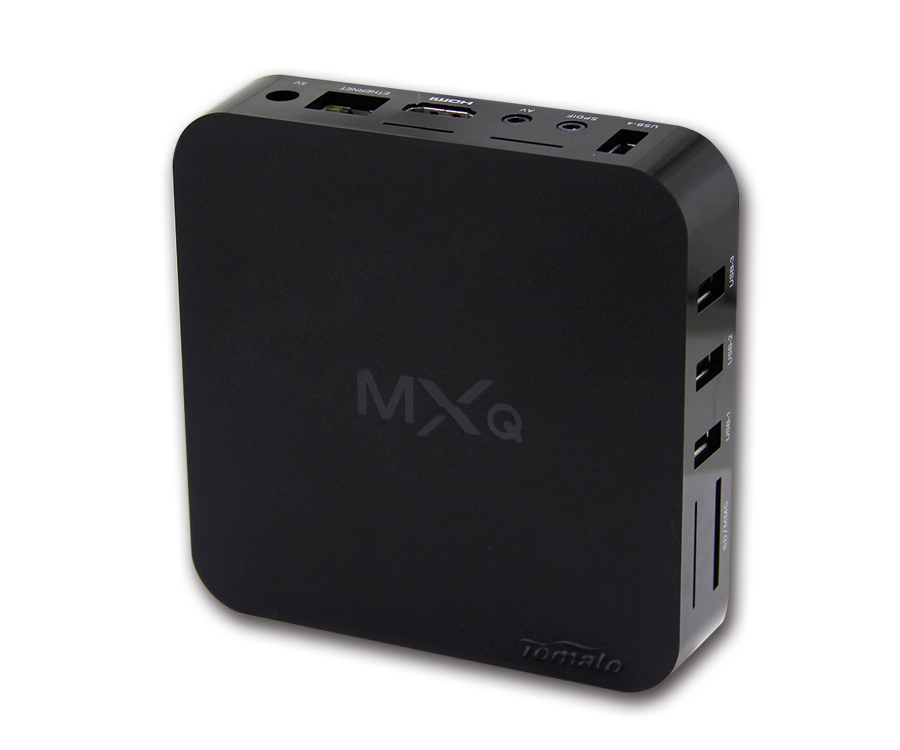
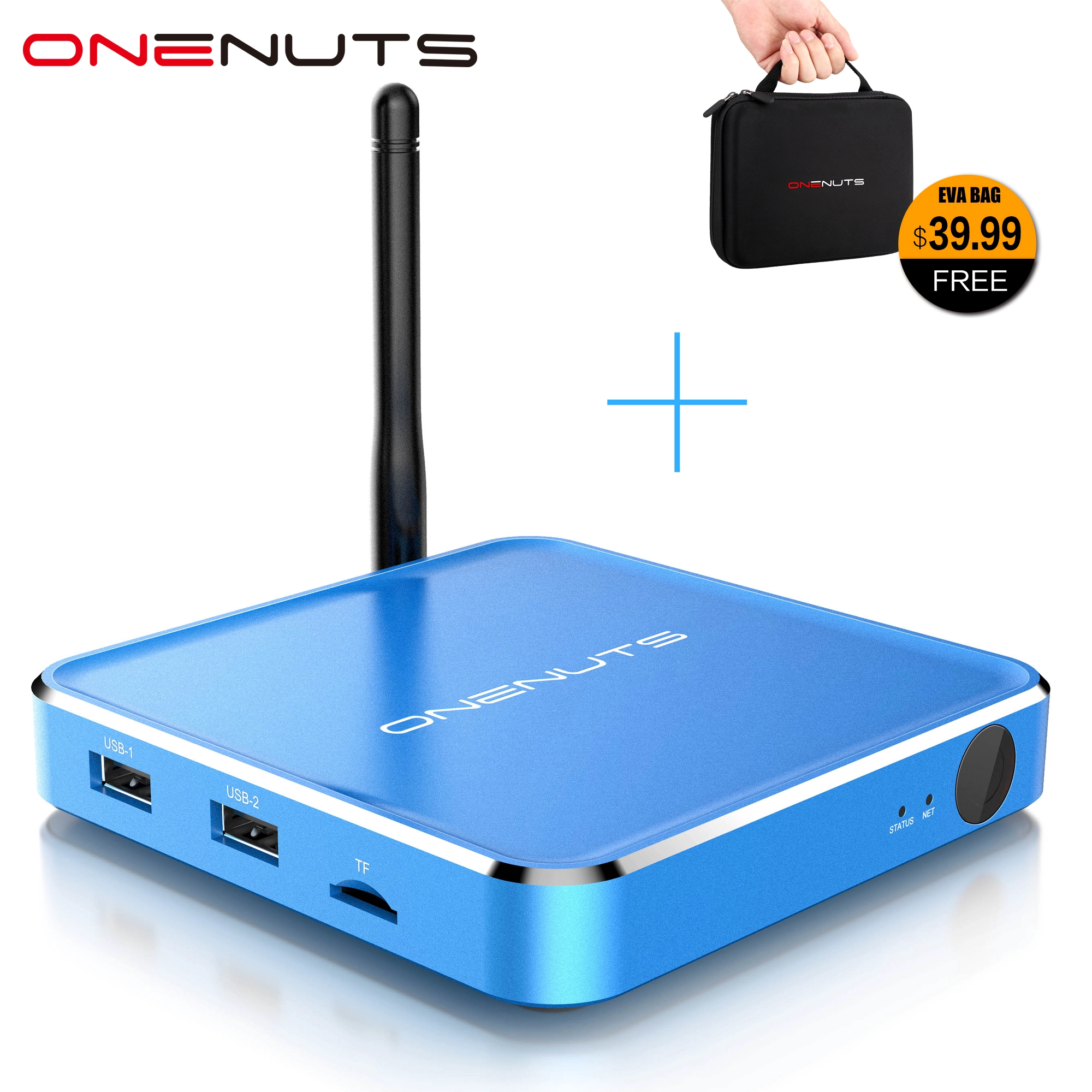
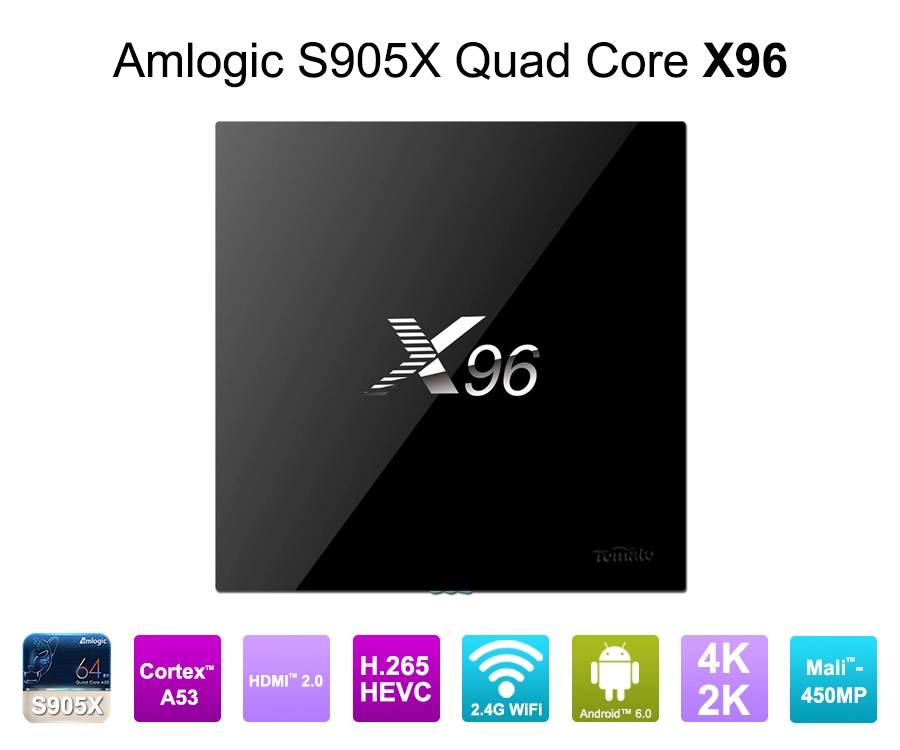
안드로이드 TV 박스는 Android 운영 체제에서 실행되는 소형 미디어 플레이어로서 사용자가 콘텐츠를 스트리밍하고 게임을하며 TV에서 직접 애플리케이션에 액세스 할 수 있습니다. 사용자 친화적 인 인터페이스와 방대한 앱 호환성을 통해 개별 환경 설정에 맞는 사용자 정의 가능한보기 경험을 제공합니다.
Android TV 박스에 앱을 설치하는 방법
1. Google Play 스토어 사용
앱을 설치하는 가장 간단한 방법은 Google Play 스토어를 통한 것입니다.
-
플레이 스토어 액세스 : Android TV 박스 "메인 메뉴에서 Play 스토어로 이동하십시오.
-
검색 및 설치 : 검색 기능을 사용하여 원하는 앱을 찾아 "설치"를 선택하십시오.
이 방법을 사용하면 앱이 TV 화면에 최적화되어 정기적 인 업데이트를 받도록합니다.
2. SideLoading 응용 프로그램
Play 스토어에서 사용할 수없는 앱의 경우 SideLoading이 대안입니다.
-
알 수없는 출처 활성화 : Go to Settings > Security & Restrictions, then toggle on "Unknown Sources."
-
APK 파일 전송 : USB 드라이브 또는 클라우드 스토리지를 사용하여 APK 파일을 장치로 전송하십시오.
-
앱 설치 : 파일 관리자를 사용하여 APK 파일을 찾아 설치하십시오.
이 방법을 사용하면 유연성이 높아지지만 APK가 신뢰할 수있는 소스로부터 나온지 확인하려면주의가 필요합니다.
3. ADB 사용 (Android Debug Bridge)
고급 사용자의 경우 ADB는 명령 줄 방법을 제공합니다.
-
개발자 옵션 활성화 : Navigate to Settings > About, then tap on "Build Number" multiple times until developer mode is activated.
-
USB 디버깅 활성화 : 개발자 옵션 내에서 "USB 디버깅"을 활성화하십시오.
-
연결 및 설치 : Android TV 상자를 컴퓨터에 연결하고 ADB 명령을 사용하여 원하는 APK를 설치하십시오.
이 방법은 대량 설치 또는 앱 테스트에 효율적입니다.
보안 고려 사항
앱을 설치하면 기능이 향상되지만 보안 우선 순위를 정하는 것이 중요합니다.
-
소스 검증 : 맬웨어를 피하기 위해 평판이 좋은 소스에서 APK를 다운로드하십시오.
-
정기 업데이트 : 기기와 앱을 패치 잠재적 취약점으로 업데이트하십시오.
-
바이러스 백신 소프트웨어 사용 : 위협을 모니터링하고 보호하기 위해 보안 소프트웨어를 설치하는 것을 고려하십시오.
당신의 최적화 Android TV Box 경험
원활한 경험을 보장하기 위해 :
-
스토리지 관리 : 정기적으로 캐시를 지우고 사용하지 않은 앱을 제거하여 공간을 확보하십시오.
-
앱 구성 : 폴더 또는 사용자 정의 런처를 사용하여 앱을 구성하십시오.
-
앱 옵션 탐색 : 스트리밍 외에도 게임, 생산성 등을위한 앱을 탐색하여 장치의 잠재력을 극대화하십시오.
결론
Android TV 박스에 앱을 설치하는 것은 가능할뿐만 아니라 간단합니다. 플레이 스토어, 사이드로드 또는 ADB를 통해 사용자는 시청 환경을 사용자 정의 할 수있는 여러 길을 가지고 있습니다. 모범 사례를 따르고 보안 우선 순위를 정해 안드로이드의 잠재력을 최대한 활용할 수 있습니다. TV Box.
