


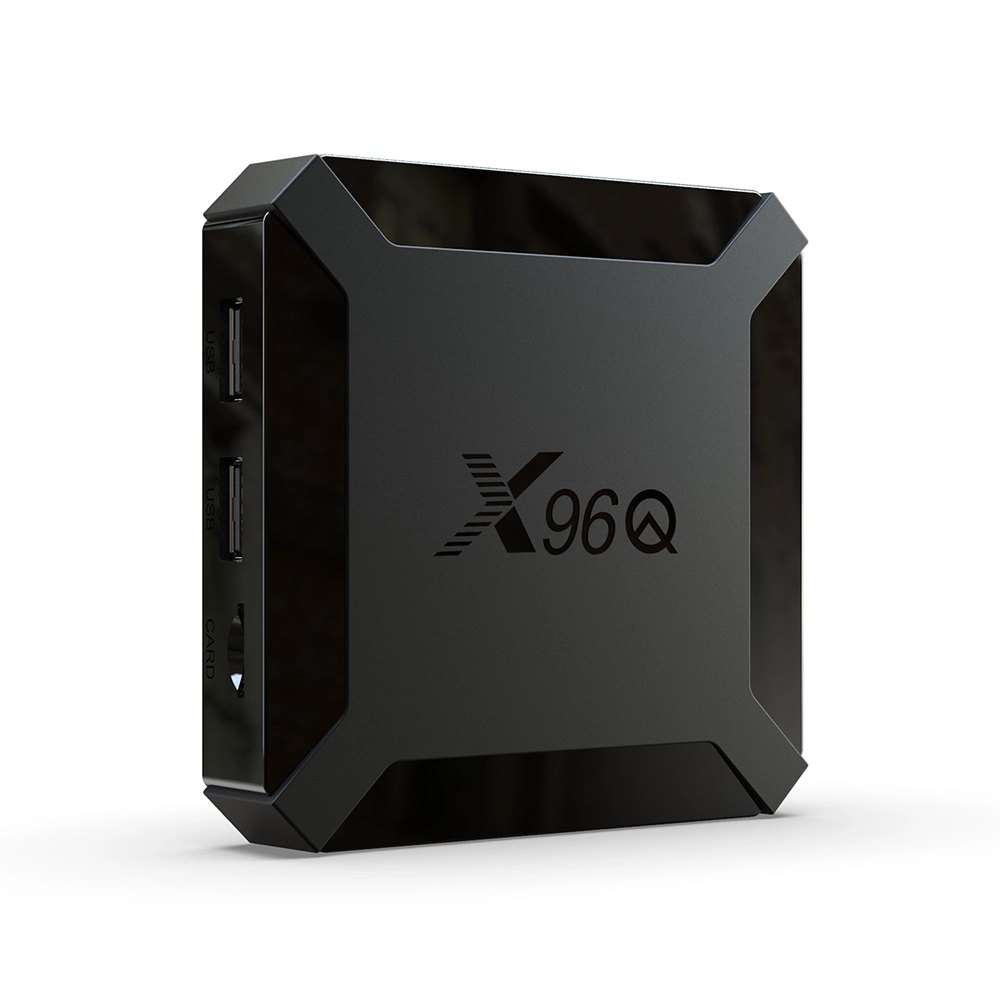
Können Sie Apps in Android TV Box installieren?
In der digitalen Zeit des heutigen Zeiten hat sich die Android -TV -Box als vielseitiges Gerät entwickelt, das Standardfernseher in Smart Entertainment Hubs verwandelt. Eine gemeinsame Abfrage unter den Benutzern ist: Können Sie Apps in einer Android -TV -Box installieren? Die Antwort ist ein endgültiges Ja. Dieser Artikel befasst sich mit den verschiedenen Methoden zur Installation von Apps, um sicherzustellen, dass Sie das Beste aus Ihrem Gerät herausholen.
Verständnis der Android -TV -Box
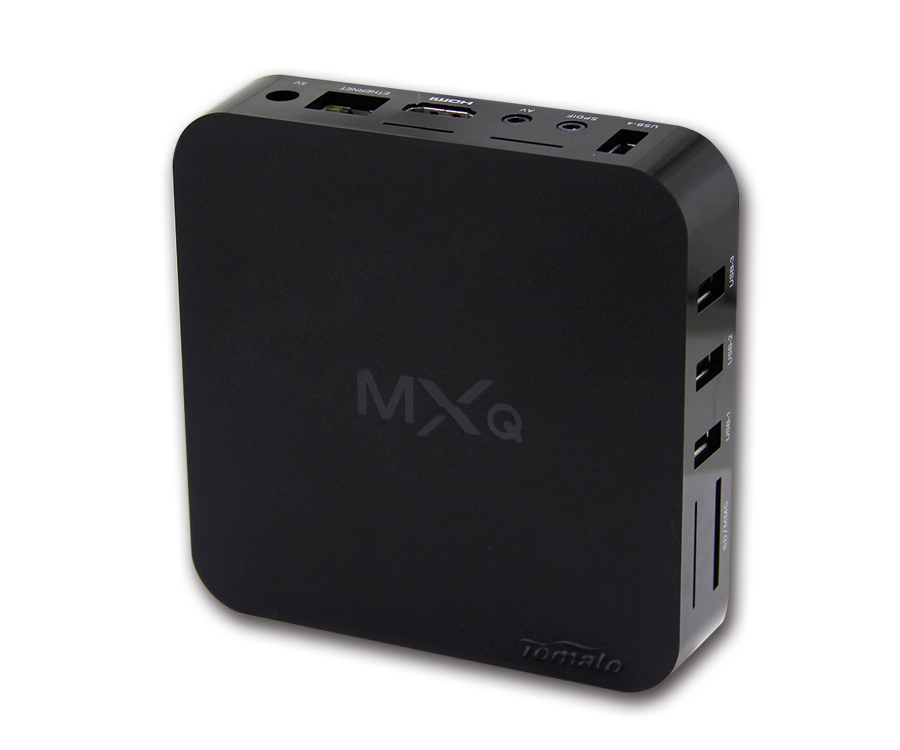
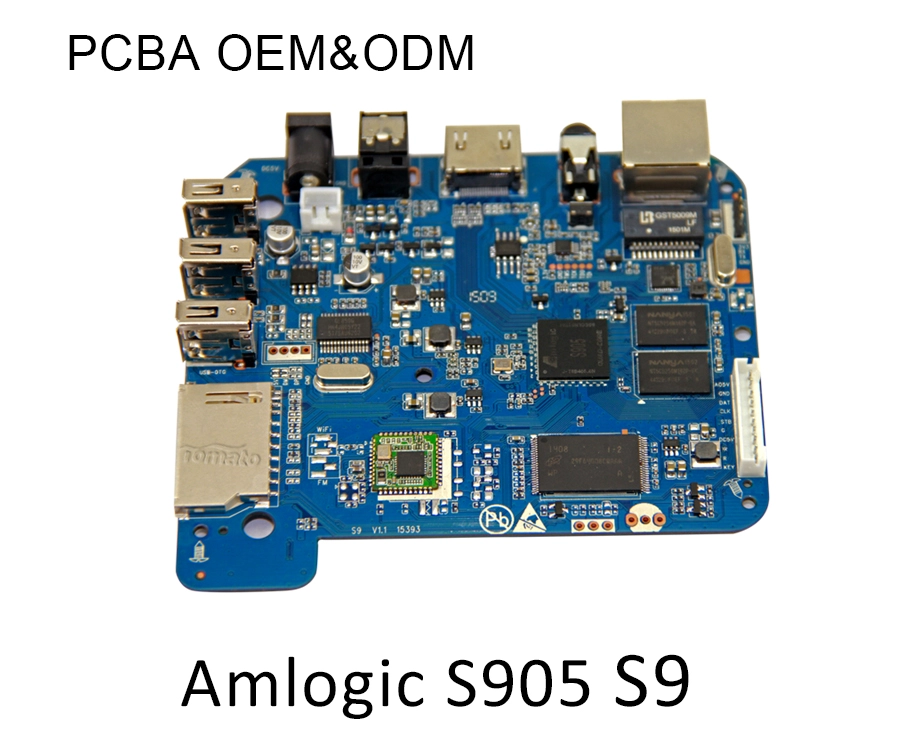
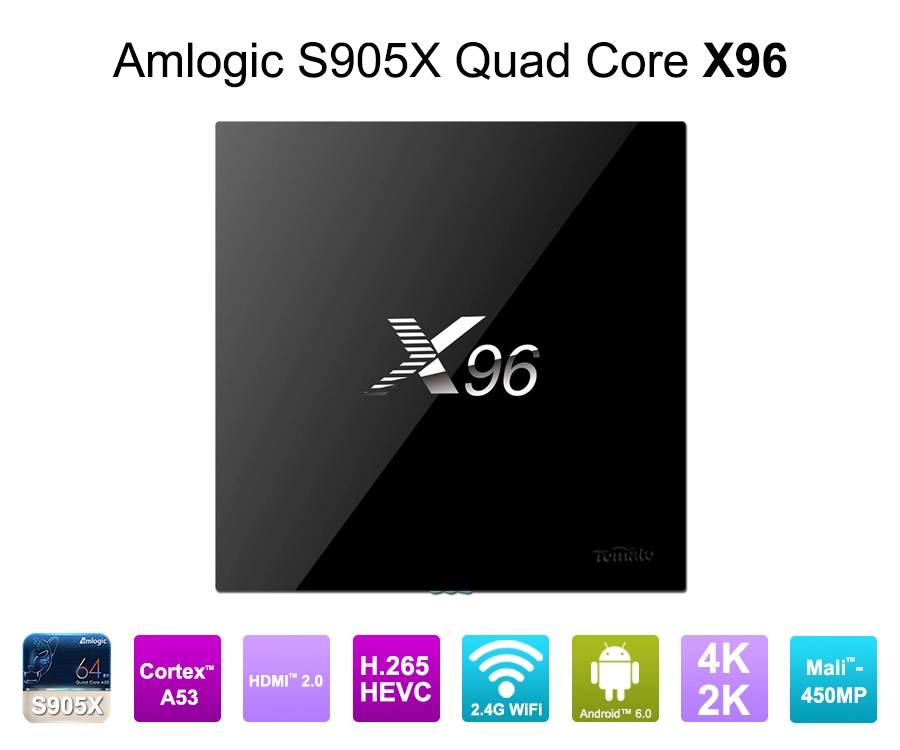
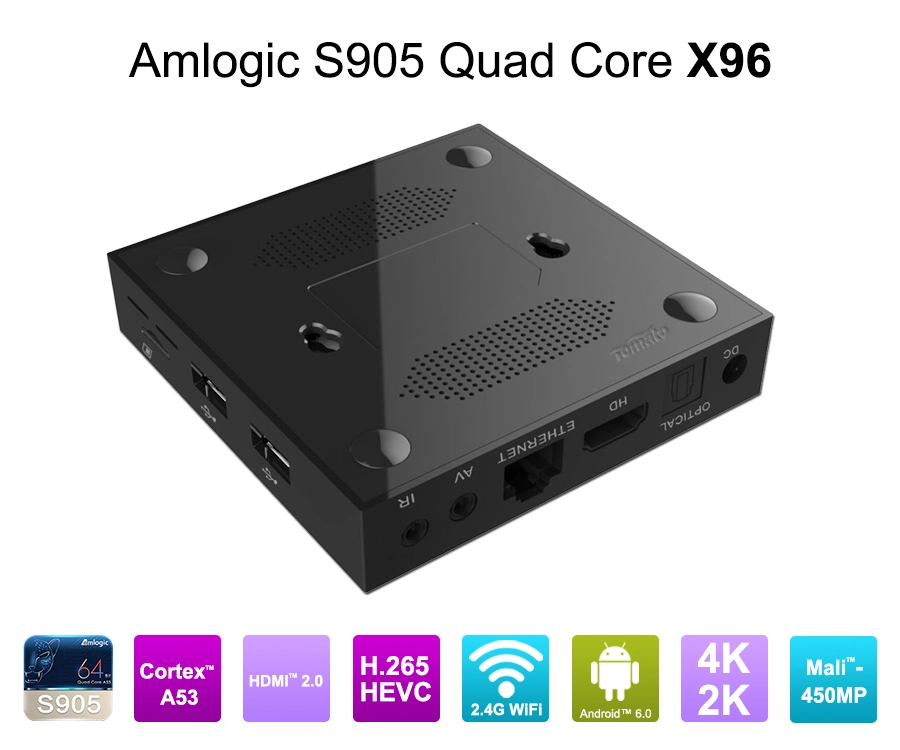
Eine Android -TV -Box ist ein kompakter Media -Player, der auf dem Android -Betriebssystem ausgeführt wird und es Benutzern ermöglicht, Inhalte zu streamen, Spiele zu spielen und auf eine Vielzahl von Anwendungen direkt in ihren Fernseher zuzugreifen. Mit der benutzerfreundlichen Schnittstelle und der umfangreichen App-Kompatibilität bietet es ein anpassbares Anzeigenerlebnis, das auf individuelle Vorlieben zugeschnitten ist.
Methoden zur Installation von Apps in Android TV -Box
1. Verwendung des Google Play Store
Die unkomplizierteste Methode zum Installieren von Apps ist über den Google Play Store:
-
Zugang zum Play Store: Navigieren Sie zum Hauptmenü von Ihrem Android TV Box 's Play Store aus.
-
Suche und Installation: Verwenden Sie die Suchfunktion, um Ihre gewünschte App zu finden, und wählen Sie "Installieren".
Diese Methode stellt sicher, dass die Apps für Fernsehbildschirme optimiert sind und regelmäßige Updates erhalten.
2. Anwendungen für Seitenbelastung
Für Apps, die im Play Store nicht verfügbar sind, ist Sideloading eine Alternative:
-
Aktivieren Sie unbekannte Quellen: Go to Settings > Security & Restrictions, then toggle on "Unknown Sources."
-
Übertragen Sie die APK -Datei: Verwenden Sie ein USB -Laufwerk oder einen Cloud -Speicher, um die APK -Datei auf Ihr Gerät zu übertragen.
-
Installieren Sie die App: Verwenden Sie einen Dateimanager, um die APK -Datei zu finden und zu installieren.
Diese Methode ermöglicht eine größere Flexibilität, erfordert jedoch Vorsicht, um sicherzustellen, dass die APKs aus vertrauenswürdigen Quellen stammen.
3.. Verwenden Sie ADB (Android Debugg Bridge)
Für erweiterte Benutzer bietet ADB eine Befehlszeilenmethode an:
-
Entwickleroptionen aktivieren: Navigate to Settings > About, then tap on "Build Number" multiple times until developer mode is activated.
-
USB -Debugging aktivieren: Aktivieren Sie in Entwickleroptionen "USB -Debugging".
-
Anschließen und installieren: Schließen Sie Ihr Android -TV -Box an einen Computer an und verwenden Sie ADB -Befehle, um die gewünschte APK zu installieren.
Diese Methode ist effizient für Masseninstallationen oder App -Tests.
Sicherheitsüberlegungen
Während die Installation von Apps die Funktionalität verbessert, ist es wichtig, die Sicherheit zu priorisieren:
-
Quellenüberprüfung: Laden Sie nur APKs aus seriösen Quellen herunter, um Malware zu vermeiden.
-
Regelmäßige Updates: Halten Sie Ihr Gerät und Ihre Apps auf dem neuesten Stand, um potenzielle Sicherheitslücken zu entsprechen.
-
Verwenden Sie die Antiviren -Software: Erwägen Sie, Sicherheitssoftware zu installieren, um Bedrohungen zu überwachen und zu schützen.
Optimieren Sie Ihre Android TV Box Erfahrung
Um eine nahtlose Erfahrung zu gewährleisten:
-
Speicher verwalten: Löschen Sie den Cache regelmäßig und deinstallieren ungenutzte Apps, um den Speicherplatz freizugeben.
-
Apps organisieren: Verwenden Sie Ordner oder benutzerdefinierte Launcher, um Ihre Apps organisiert zu halten.
-
Erforschen Sie App -Optionen: Erforschen Sie das Streaming über das Streaming hinaus, um Apps für Spiele, Produktivität und mehr zu erforschen, um das Potenzial Ihres Geräts zu maximieren.
Abschluss
Das Installieren von Apps in Ihrem Android -TV -Box ist nicht nur möglich, sondern auch einfach. Ob über den Play Store, Sideloading oder ADB, Benutzer haben mehrere Möglichkeiten, ihre Betrachtungserfahrung anzupassen. Wenn Sie Best Practices befolgen und die Sicherheit priorisieren, können Sie das volle Potenzial Ihres Androids freischalten TV Box.
