
Você pode instalar aplicativos na caixa de TV Android?
Na época digital de hoje, a caixa de TV Android emergiu como um dispositivo versátil, transformando televisores padrão em hubs de entretenimento inteligentes. Uma consulta comum entre os usuários é: Você pode instalar aplicativos em uma caixa de TV Android? A resposta é um sim definitivo. Este artigo investiga os vários métodos disponíveis para a instalação de aplicativos, garantindo que você tire o máximo proveito do seu dispositivo.
Compreendendo a caixa de TV Android
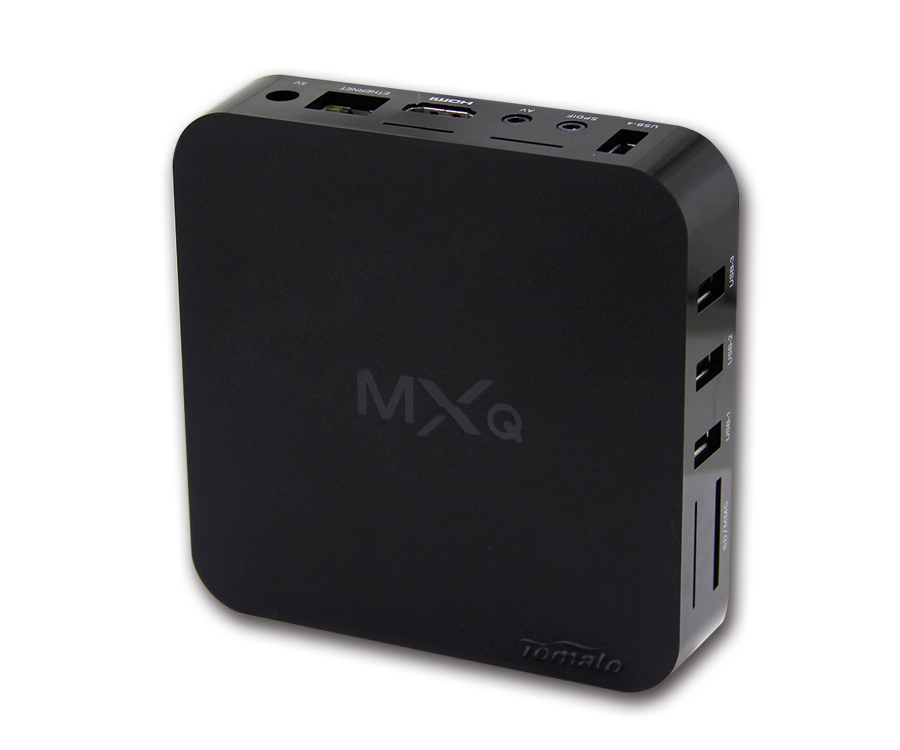
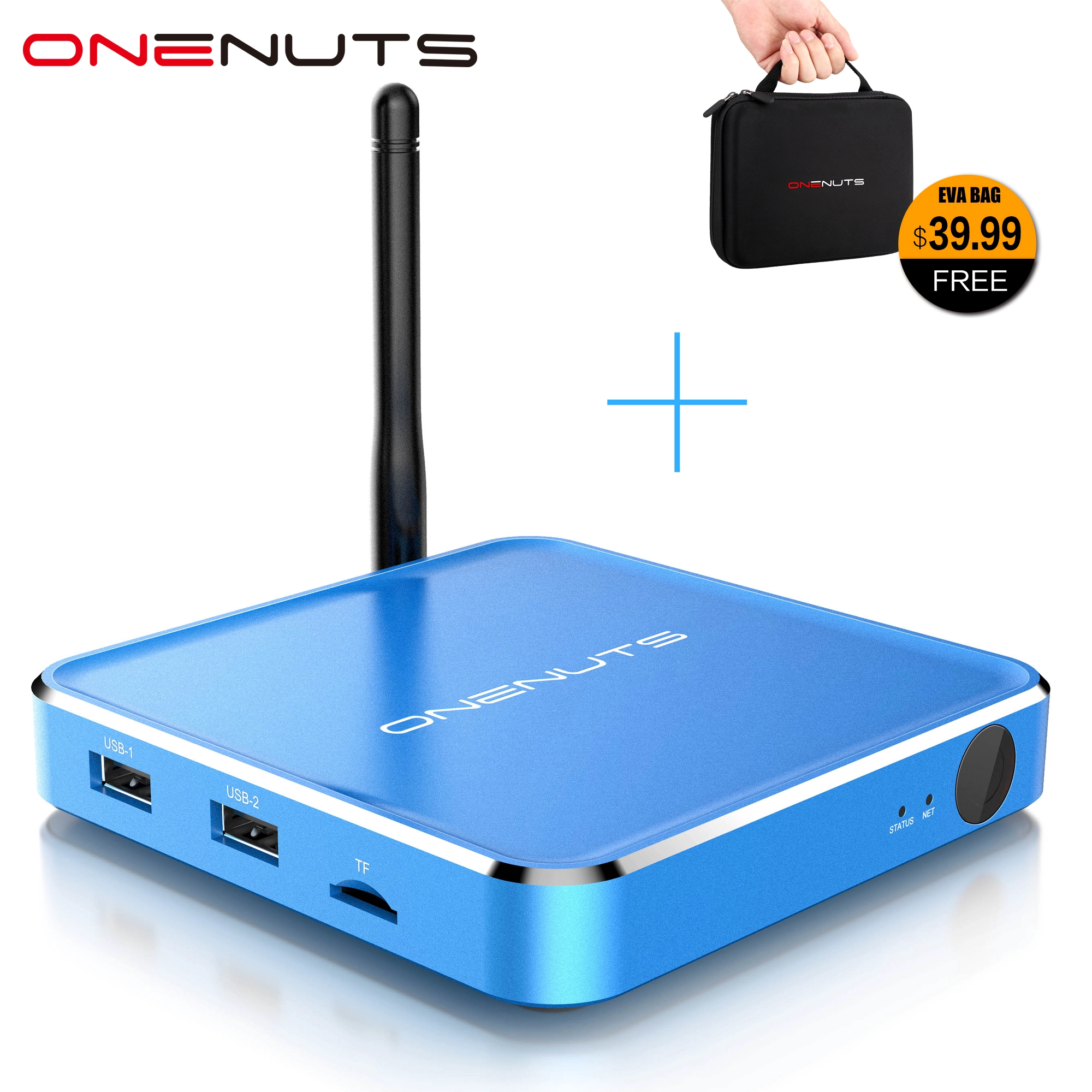
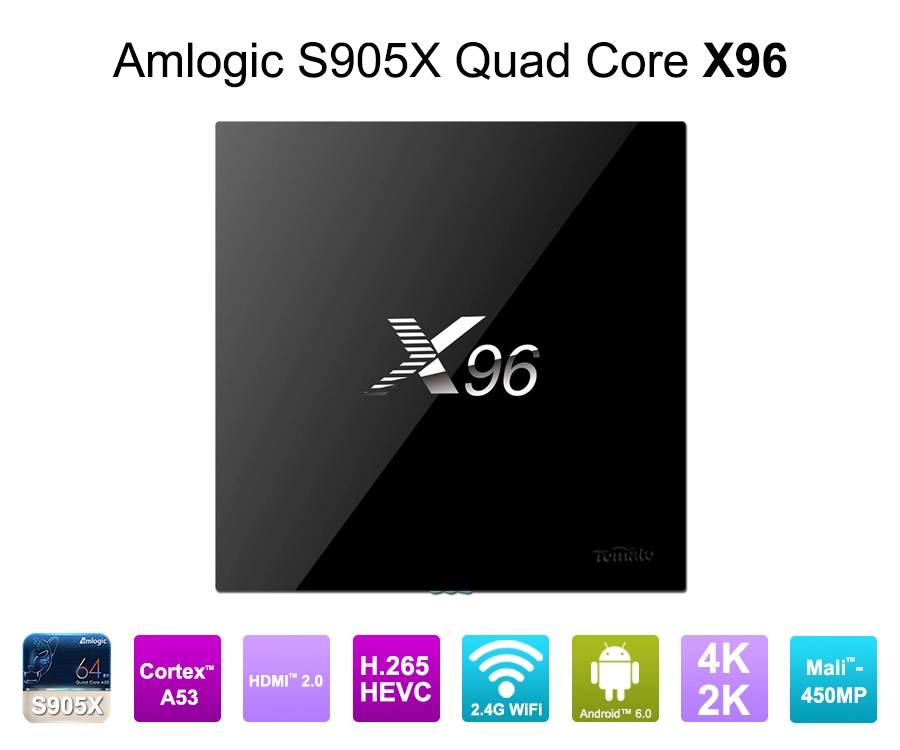
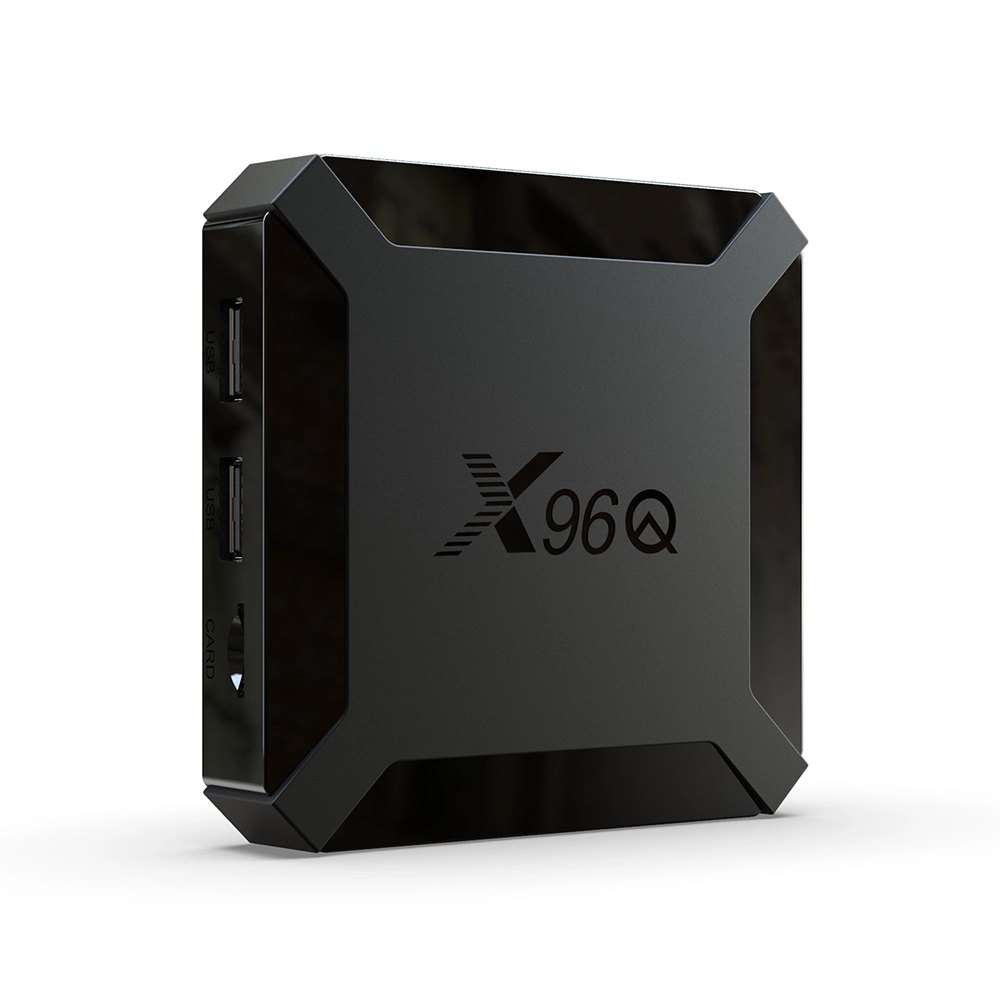
Uma caixa de TV Android é um media player compacto que é executado no sistema operacional Android, permitindo que os usuários transmitam conteúdo, joguem jogos e acessem uma infinidade de aplicativos diretamente em suas TVs. Com sua interface amigável e vasta compatibilidade de aplicativos, oferece uma experiência de visualização personalizável adaptada às preferências individuais.
Métodos para instalar aplicativos na caixa de TV Android
1. Utilizando a loja do Google Play
O método mais simples para instalar aplicativos é através da Google Play Store:
-
Acesse a Play Store: Navegue até a Play Store a partir do menu principal da sua caixa de TV Android.
-
Pesquise e instale: Use a função de pesquisa para encontrar o aplicativo desejado e selecione "Instalar".
Este método garante que os aplicativos sejam otimizados para telas de TV e recebam atualizações regulares.
2. Aplicações laterais
Para aplicativos que não estão disponíveis na Play Store, lateral é uma alternativa:
-
Ativar fontes desconhecidas: Go to Settings > Security & Restrictions, then toggle on "Unknown Sources."
-
Transfira o arquivo APK: Use uma unidade USB ou armazenamento em nuvem para transferir o arquivo APK para o seu dispositivo.
-
Instale o aplicativo: Utilize um gerenciador de arquivos para localizar e instalar o arquivo APK.
Esse método permite maior flexibilidade, mas requer cautela para garantir que os APKs sejam de fontes confiáveis.
3. Usando o ADB (Android Debug Bridge)
Para usuários avançados, o ADB oferece um método de linha de comando:
-
Ativar opções de desenvolvedor: Navigate to Settings > About, then tap on "Build Number" multiple times until developer mode is activated.
-
Ative a depuração USB: Nas opções de desenvolvedor, ative "depuração USB".
-
Conecte e instale: Conecte sua caixa de TV Android a um computador e use comandos ADB para instalar o APK desejado.
Este método é eficiente para instalações em massa ou teste de aplicativos.
Considerações de segurança
Enquanto a instalação de aplicativos aprimora a funcionalidade, é crucial priorizar a segurança:
-
Verificação de fonte: Faça o download apenas de APKs de fontes respeitáveis para evitar malware.
-
Atualizações regulares: Mantenha seu dispositivo e aplicativos atualizados para corrigir possíveis vulnerabilidades.
-
Use o software antivírus: Considere instalar o software de segurança para monitorar e proteger contra ameaças.
Otimizando o seu Caixa de TV Android Experiência
Para garantir uma experiência perfeita:
-
Gerenciar armazenamento: Limpar regularmente o cache e desinstale aplicativos não utilizados para liberar espaço.
-
Organize aplicativos: Use pastas ou lançadores personalizados para manter seus aplicativos organizados.
-
Explore as opções do aplicativo: Além do streaming, explore aplicativos para jogos, produtividade e muito mais para maximizar o potencial do seu dispositivo.
Conclusão
A instalação de aplicativos em sua caixa de TV Android não é apenas possível, mas também direta. Seja através da Play Store, Sideloading ou ADB, os usuários têm vários caminhos para personalizar sua experiência de visualização. Seguindo as melhores práticas e priorizando a segurança, você pode desbloquear todo o potencial do seu Android Caixa de TV.
