
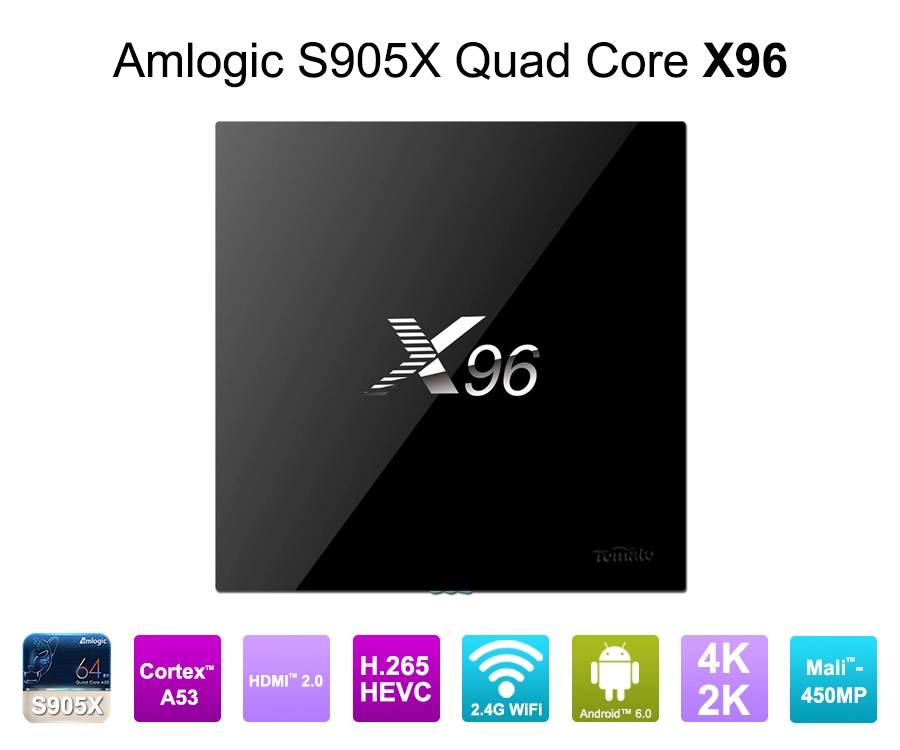
안드로이드 TV 박스를 설정하는 방법?
Android TV 박스는 TV를 업그레이드하는 훌륭하고 간단한 방법입니다. 많은 엔터테인먼트 옵션이 여러분 앞에서 열리 며 대부분의 Android TV 박스에는 친숙한 가격표가 있습니다.
이 게시물에서는 새로운 Android TV 박스를 설정하고 경험을 최대한 활용하는 모든 세부 사항을 조사하고 있습니다.
우선, TV 스포츠를 Android 인터페이스로 만드는 방법이 여러 개 있으며 TV 박스와 동글 중에서 선택할 수 있습니다. Android TV 박스 또는 Android TV 동글, 주요 인 Android OS 등 두 옵션의 이점에 대해 자세히 알아볼 수 있습니다.
상자를 풀고 TV를 연결하면 경험을 최대한 활용하기 위해 다루어야 할 몇 가지 간단한 단계가 있습니다.
Android TV 상자를 Wi-Fi에 연결하십시오
Android OS를 최대로 사용하려면 인터넷 연결이 필요합니다. TV 상자에 Wi-Fi를 설정하는 것은 정말 쉽습니다. 여기에 필요한 모든 것 :
1. 상자의 설정으로 이동하십시오.
2. 무선 및 네트워크 (또는 비슷한 제목의 메뉴 항목)를 선택하십시오.
3. Wi-Fi 옵션을 점검하고 로컬 네트워크에 연결하십시오.
그게 다. 당신의 안드로이드 TV 박스는 이제 라이브입니다!
Google 계정을 만듭니다
Android 인터페이스가 제공하는 모든 것에 액세스하려면 Google 계정이 있어야합니다. 안드로이드 폰이나 태블릿을 사용하는 경우 이미 하나의 설정이있을 것입니다. 그렇지 않은 경우, 여기에는 어떻게 해야하는지.
1. https://accounts.google.com/signup으로 이동하십시오
2. 당신은 진행 방법을 알려 드리며 사용자 이름과 비밀번호를 설정하고 몇 가지 개인 정보를 작성해야합니다.
3. 그런 다음 다른 Google 서비스를 설정하거나 계정 생성으로 이동하도록 선택할 수 있습니다.
4. 이용 약관을 수락하면 Google 계정이 실시간으로 진행됩니다.
이제 TV 박스를 사용할 때 새로운 Google ID에 로그인하여 제공된 서비스를 최대한 활용할 수 있습니다.
당신이 "D가 제품으로 바로 이동한다면, 모든 Android TV 박스에 대한 링크를 따르십시오.
다른 계정으로 전환하십시오
언제든지 TV 박스를 사용할 때 다른 Google 계정으로 전환하는 것이 좋을 경우 쉽게 수행 할 수 있습니다.
1. Android TV 홈 화면으로 이동하여 설정을 선택하십시오.
2. 개인으로 가서 현재 이메일 주소를 선택하십시오.
3. 계정을 제거하고 클릭하십시오.
4. 그러면 Android TV 상자를 다시 시작해야합니다.
5.Once that s done, return to Settings>Personal.
6. 추가 계정을 선택하십시오.
7. 새 계정 (사용자 이름/이메일 및 비밀번호)에 대한 정보를 입력하십시오.
8. 당신은 간다. 이제 Android TV 박스가 새 Google 계정과 동기화되었습니다.
앱을 관리하십시오
모든 계정이 설정되면 마침내 Play 스토어가 제공하는 모든 흥미로운 응용 프로그램을 사용하여 재미있는 부분을 가질 수 있습니다.
최대 안드로이드 TV 박스 미리 설치된 애플리케이션을 잘 선택하면 새로운 응용 프로그램을 설치하기 전에 살펴볼 가치가 있습니다. 이미 가지고있는 앱은 홈 화면 또는 즐겨 찾기 트레이에서 찾을 수 있습니다.
거기에서 왼쪽에서 오른쪽으로 스 와이프하여 앱 사이를 이동하고 아이콘을 클릭하여 열 수 있습니다. 또한 홈 화면에 Play Store 아이콘이 표시됩니다. 더 많은 도구와 게임에 직접 액세스 할 수 있습니다.
최고의 스트리밍 경험을 위해 "안드로이드가 필요합니다 TV Box.
