
Wie richte ich deine Android -TV -Box ein?
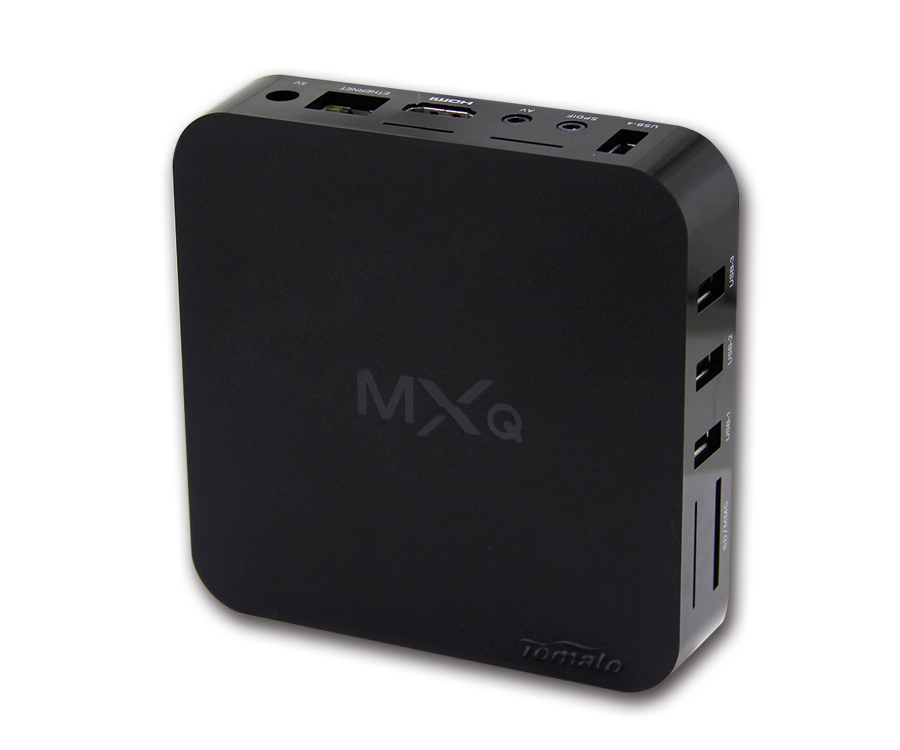
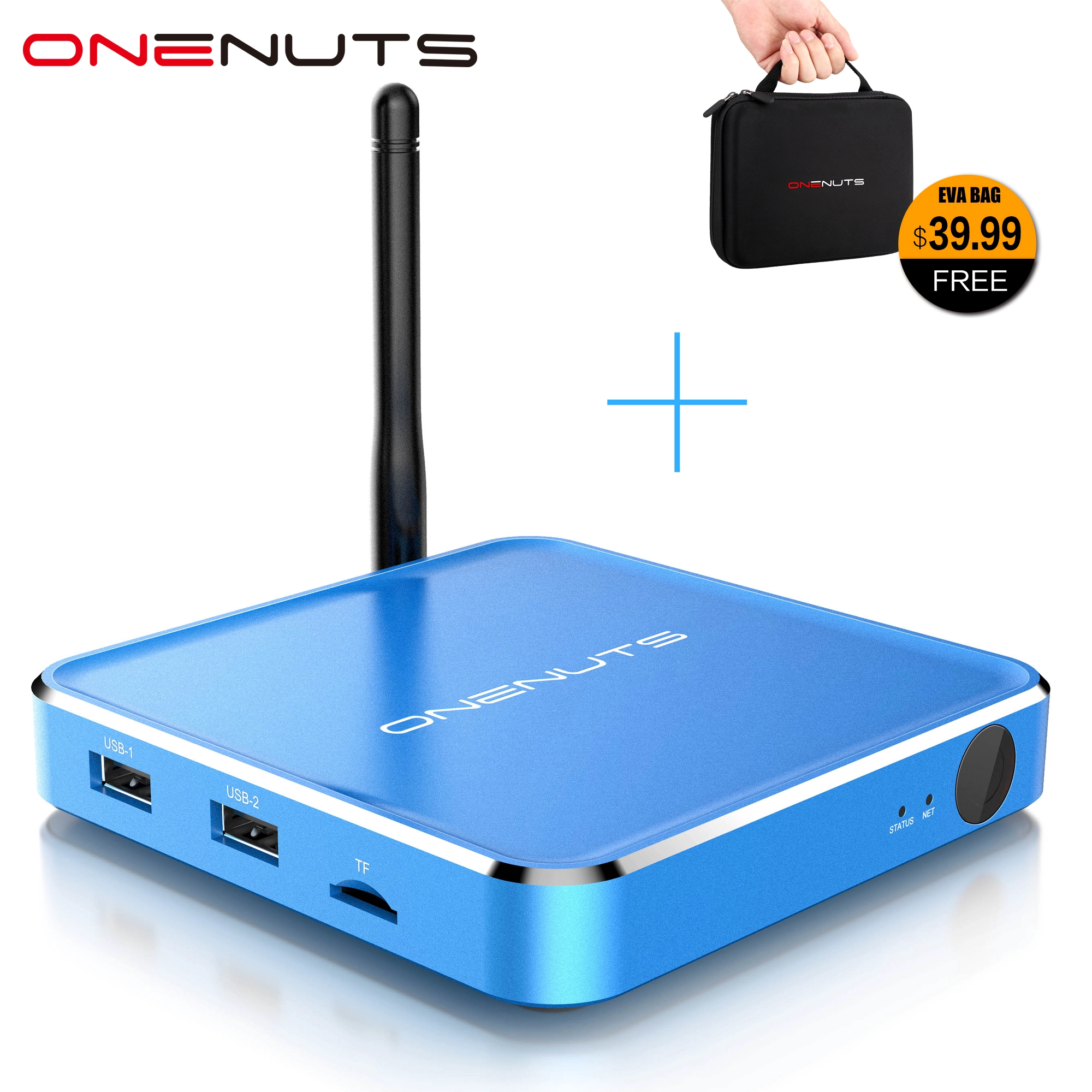
Eine Android -TV -Box ist eine großartige und einfache Möglichkeit, Ihren Fernseher zu aktualisieren. Viele Unterhaltungsoptionen öffnen sich vor Ihnen, und die meisten Android -TV -Boxen haben freundliche Preisschilder.
In diesem Beitrag befassen wir uns mit allen Details, um Ihre neue Android -TV -Box einzurichten und das Beste aus der Erfahrung herauszuholen.
Zunächst gibt es mehr als eine Möglichkeit, Ihren Fernseher zur Android -Oberfläche zu machen, und Sie können zwischen einer Fernsehkiste und einem Dongle wählen. Weitere Informationen zu den Vorteilen beider Optionen in dem, was Sie auswählen würden: eine Android -TV -Box oder einen Android -TV -Dongle, das wichtigste Wesen, offensichtlich das Android -Betriebssystem.
Wenn Sie Ihre Schachtel auspacken und Ihren Fernseher anschließen, müssen mehrere einfache Schritte abgedeckt werden, um das Beste aus der Erfahrung herauszuholen.
Schließen Sie Ihre Android-TV-Box an Wi-Fi an
Um Ihr Android -Betriebssystem für die Maximum zu nutzen, benötigen Sie eine Internetverbindung. Das Einrichten von Wi-Fi in der TV-Box ist wirklich einfach. Hier ist alles, was Sie tun müssen:
1. Gehen Sie zu den Einstellungen der Box.
2. Wählen Sie drahtlose und Netzwerke aus (oder ein Menüelement mit einem ähnlichen Titel).
3. Überprüfen Sie die Wi-Fi-Option und stellen Sie eine Verbindung zu Ihrem lokalen Netzwerk her.
Das ist es. Ihre Android -TV -Box ist jetzt live!
Erstellen Sie ein Google -Konto
Um Zugriff auf all diese Android -Oberfläche zu erhalten, müssen Sie ein Google -Konto haben. Wenn Sie ein Android -Telefon oder ein Tablet verwenden, haben Sie wahrscheinlich bereits eine Einrichtung. Falls nicht, hier geht es darum, es zu tun.
1.HEAD AUF HTTPS://Accounts.google.com/signupup
2. Sie werden aufgefordert, wie Sie fortfahren werden, und alle Sie müssen einen Benutzernamen und ein Passwort einrichten und einige persönliche Daten ausfüllen.
3. Sie können dann einen anderen Google -Service einrichten oder zu Ihrer Kontoerstellung übergehen.
4.Kassen Sie die Allgemeinen Geschäftsbedingungen an, und Ihr Google -Konto ist live.
Jetzt können Sie sich mit Ihrer neuen Google -Identität anmelden, wenn Sie Ihre TV -Box verwenden und die angebotenen Dienste optimal nutzen.
Wenn Sie lieber direkt zu den Produkten springen, folgen Sie dem Link zu all unserer Android -TV -Box.
Wechseln Sie zu einem anderen Konto
Wenn Sie bei Verwendung Ihres Fernsehfelds zu einem bestimmten Zeitpunkt auf ein anderes Google -Konto wechseln möchten, kann dies auch problemlos erreicht werden.
1. Gehen Sie zu Ihrem Android -TV -Startbildschirm und wählen Sie Einstellungen.
2. Gehen Sie persönlich und wählen Sie Ihre aktuelle E -Mail -Adresse.
3. Finden Sie das Konto entfernen und klicken Sie darauf.
4. Sie müssen dann Ihre Android -TV -Box neu starten.
5.Once that s done, return to Settings>Personal.
6. Wählen Sie Konto hinzufügen.
7. Geben Sie die Informationen für Ihr neues Konto ein (Benutzername/E -Mail und Passwort).
8. Danach gehst du. Ihre Android -TV -Box ist jetzt mit Ihrem neuen Google -Konto synchronisiert.
Verwalten Sie Ihre Apps
Sobald alle Ihre Konten eingerichtet sind, können Sie endlich den Spaß der Arbeit mit all den aufregenden Anwendungen des Play Store erreichen.
Am meisten Android -TV -Boxen Seien Sie mit einer schönen Auswahl vorinstallierter Anwendungen, und es lohnt sich, sie vor der Installation neuer zu sehen. Die Apps, die Sie bereits haben, finden Sie auf dem Startbildschirm oder im Favoritenschale.
Von dort aus können Sie nach links nach rechts wischen, um sich zwischen Apps zu bewegen und auf ein beliebiges Symbol zu klicken, um es zu öffnen. Sie sehen auch das Play Store -Symbol auf dem Startbildschirm - Ihren direkten Zugriff auf das Laden von weiteren Tools und Spielen.
Für ein Top -Streaming -Erlebnis benötigen Sie ein Android TV -Box.
