
Como configurar sua caixa de TV Android?
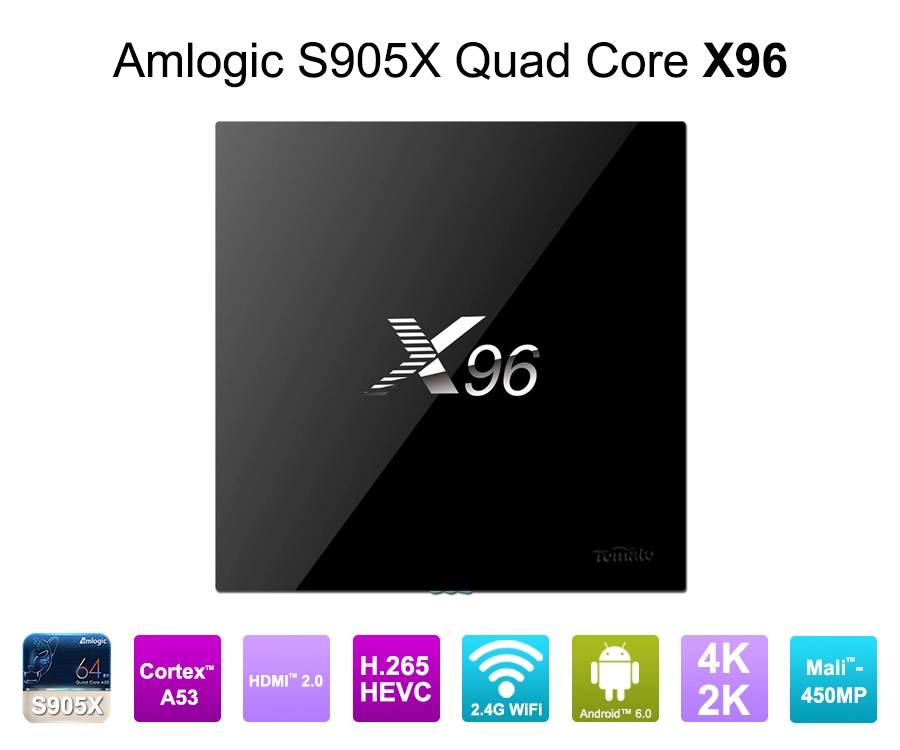
Uma caixa de TV Android é uma ótima e simples maneira de atualizar sua TV. Muitas opções de entretenimento se abrirão na sua frente, e a maioria das caixas de TV Android vem com preços amigáveis.
Neste post, estamos analisando todos os detalhes da configuração de sua nova caixa de TV Android e aproveitando ao máximo a experiência.
Primeiro de tudo, há mais de uma maneira de tornar seu esporte de TV a interface Android, e você pode escolher entre uma caixa de TV e dongle. Você pode ler mais sobre os benefícios de ambas as opções no que escolheria: uma caixa de TV Android ou um dongle de TV Android, o principal é, evidentemente, o sistema operacional Android.
Quando você desempacotar sua caixa e conectá -la, há várias etapas simples para cobrir para tirar o máximo proveito da experiência.
Conecte sua caixa de TV Android ao Wi-Fi
Para usar seu sistema operacional Android no máximo, você precisa de conexão com a Internet. A configuração do Wi-Fi na caixa de TV é realmente fácil. Aqui está tudo o que você precisa fazer:
1. Vá para as configurações da caixa.
2. Selecione Wireless and Networks (ou um item de menu com um título semelhante).
3. Verifique a opção Wi-Fi e conecte-se à sua rede local.
É isso. Sua caixa de TV Android agora está ao vivo!
Crie uma conta do Google
Para obter acesso a toda a interface do Android, você precisa ter uma conta do Google. Se você usar um telefone ou tablet Android, provavelmente já terá um configurado. Caso não, aqui está como fazer isso.
1. Vá para https://accounts.google.com/signup
2. Você será solicitado a prosseguir, e tudo o que você precisará configurar para configurar um nome de usuário e senha e preencher alguns detalhes pessoais.
3. Você pode optar por configurar outro serviço do Google ou mudar para a criação da sua conta.
4.Come os termos e condições e sua conta do Google está ativa.
Agora, você pode fazer login com sua nova identidade do Google ao usar sua caixa de TV e aproveitar ao máximo os serviços oferecidos.
Se você "prefere pular direto para os produtos, siga o link para toda a nossa caixa de TV Android.
Mude para uma conta diferente
Se, em algum momento, você sentir vontade de mudar para uma conta do Google diferente ao usar sua caixa de TV, isso também pode ser realizado facilmente.
1. Vá para a tela inicial da TV Android e selecione Configurações.
2. Vá para pessoal e escolha seu endereço de e -mail atual.
3.Encontre a conta Remover e clique nela.
4. Você precisará reiniciar sua caixa de TV Android.
5.Once that s done, return to Settings>Personal.
6. Selecione Adicionar conta.
7.Ente as informações da sua nova conta (nome de usuário/email e senha).
8. Você vai. Sua caixa de TV Android agora está sincronizada com sua nova conta do Google.
Gerencie seus aplicativos
Depois que todas as suas contas estiverem configuradas, você poderá finalmente chegar à parte divertida de trabalhar com todos os aplicativos interessantes que a Play Store tem a oferecer.
Maioria Caixas de TV Android Venha com uma boa seleção de aplicativos pré-instalados, e vale a pena dar uma olhada neles antes de instalar os novos. Os aplicativos que você já possui podem ser encontrados na tela inicial ou na bandeja dos favoritos.
A partir daí, você pode deslizar para a esquerda para a direita para se mover entre os aplicativos e clicar em qualquer ícone para abri -lo. Você também verá o ícone da Play Store na tela inicial - seu acesso direto a carregar mais ferramentas e jogos.
Para uma experiência de streaming superior, você precisará de um Android Caixa de TV.
