
Come posso configurare il mio TV Box OTT?
Configura il tuo TV-Box OTT correttamente è la chiave per sbloccare un'esperienza di streaming coinvolgente. Che tu lo utilizzi per IPTV, Netflix, YouTube o qualsiasi applicazione personalizzata basata su Android, un TV box configurato correttamente garantisce prestazioni stabili, tempi di caricamento più rapidi e streaming 4K ininterrotto. Se sei nuovo ai dispositivi OTT o stai pianificando di personalizzarne uno per il tuo marchio, questa guida completa alla configurazione ti guiderà attraverso ogni passaggio necessario.
Cos'è un TV Box OTT?
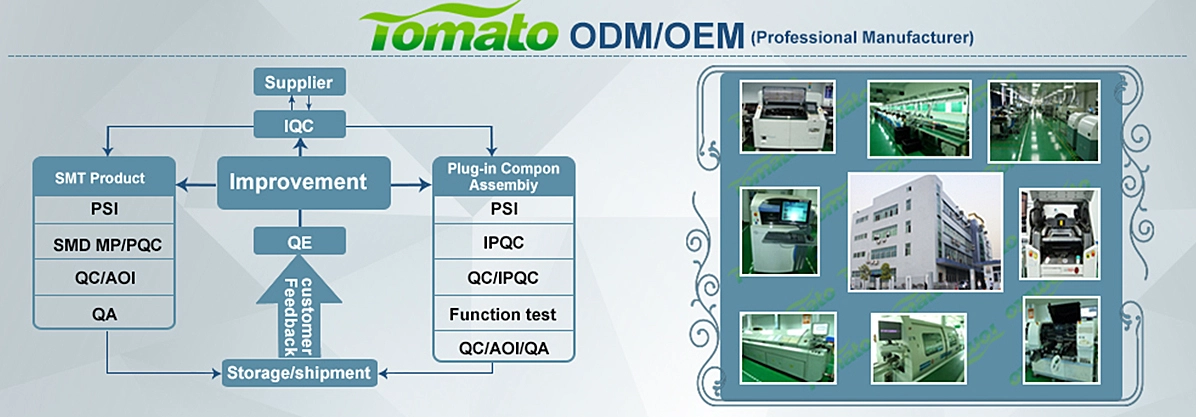
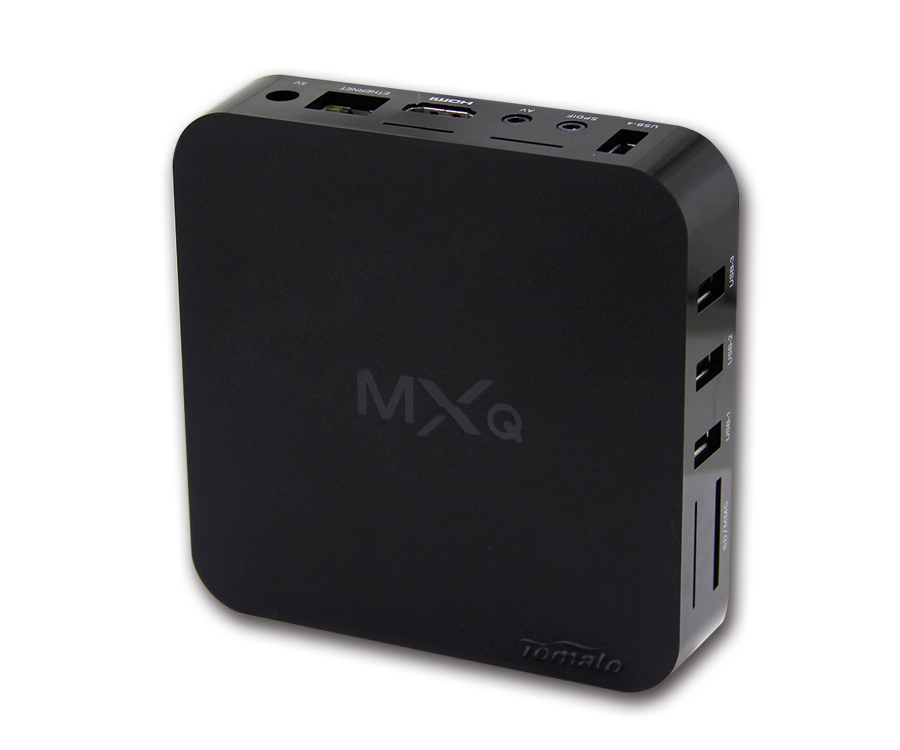
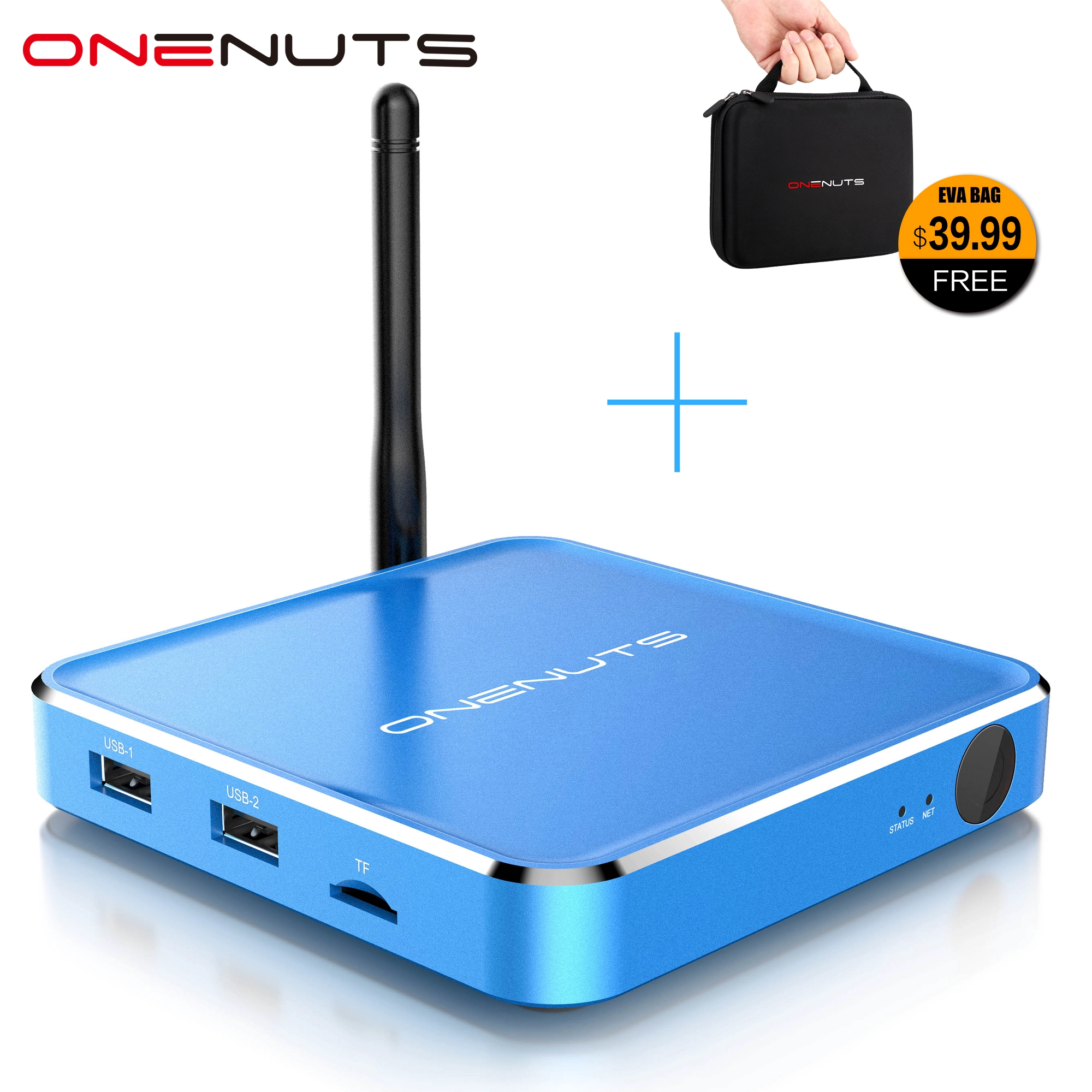
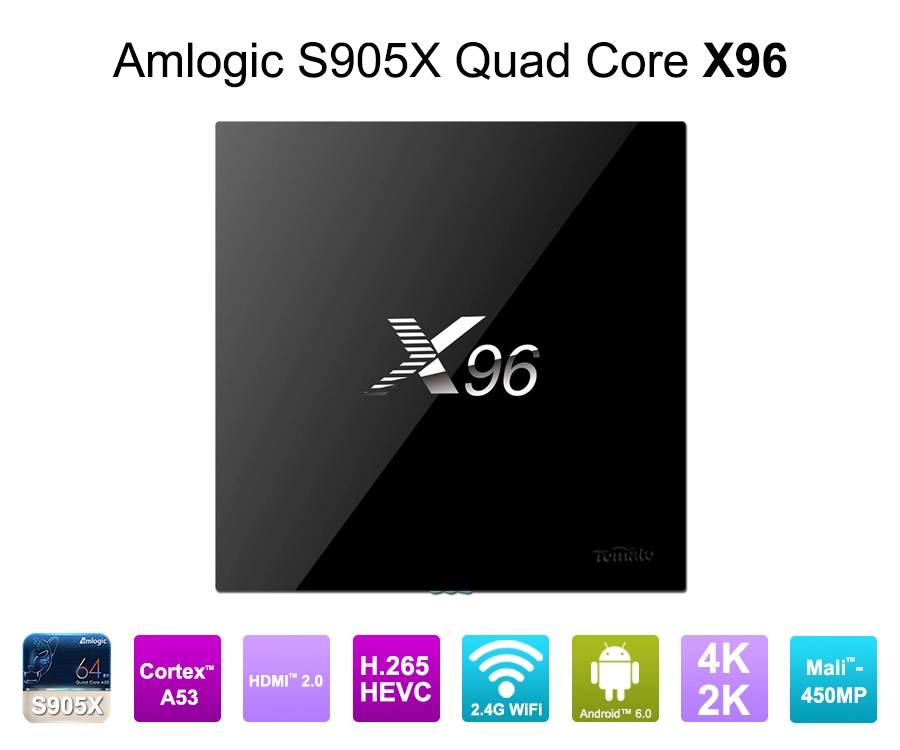
Un TV Box OTT (Over-The-Top TV Box) è un dispositivo di streaming multimediale che si collega alla TV tramite HDMI, consentendoti di trasmettere contenuti in streaming direttamente da Internet. A differenza dei tradizionali decoder via cavo, utilizza la consegna basata su IP e offre l'accesso a migliaia di app e piattaforme di contenuti. Shenzhen Tomato Technology Co., Ltd. fornisce soluzioni TV Box OEM/ODM OTT completamente personalizzabili, consentendo ai distributori globali di adattare facilmente i dispositivi ai loro mercati.
Cosa ti serve prima della configurazione
Prima di iniziare il processo di configurazione, assicurati di avere quanto segue:
-
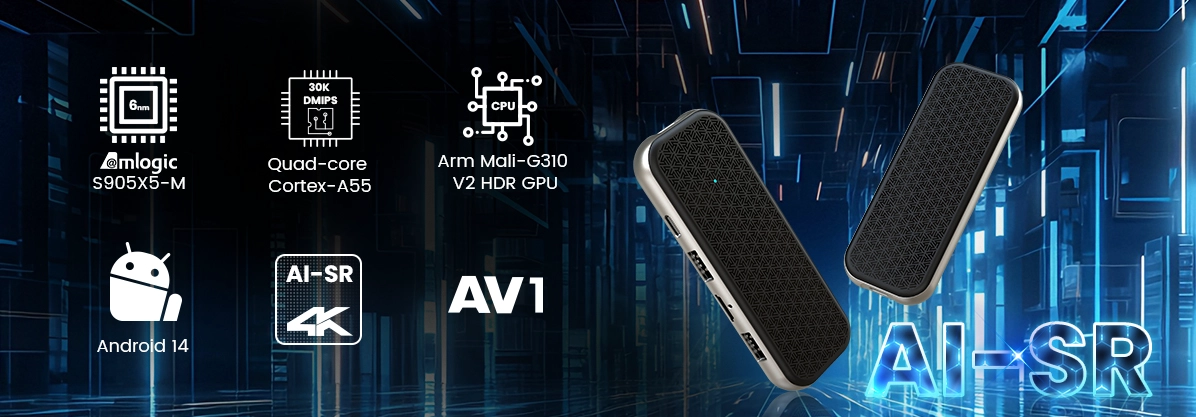
Un TV Box OTT compatibile (ad esempio, modelli Amlogic o Rockchip basati su Android 14)
-
Una connessione Internet Wi-Fi o Ethernet stabile
-
Un cavo HDMI
-
Una TV con ingresso HDMI
-
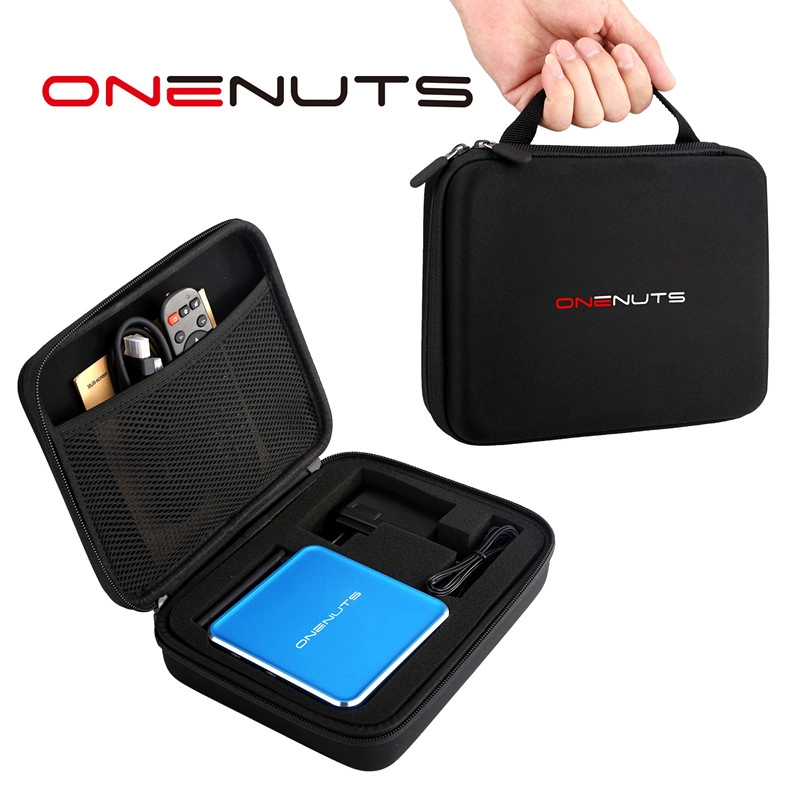
Telecomando (solitamente incluso)
-
Adattatore di alimentazione
Se la tua scatola proviene da SZTomato, la maggior parte delle configurazioni sono pre-ottimizzate, riducendo significativamente i tempi di configurazione.
Configurazione passo passo del TV-Box OTT
1. Collega il dispositivo alla TV
Utilizza il cavo HDMI per collegare l'TV-Box OTT alla porta HDMI del televisore. Collega l'alimentatore a una presa e collegalo alla scatola. Accendi entrambi i dispositivi. La maggior parte delle caselle visualizzerà immediatamente il logo di avvio.
2. Selezionare l'ingresso HDMI
Utilizzando il telecomando del televisore, seleziona l'ingresso HDMI a cui è collegato l'TV-Box OTT. Verrà visualizzata la schermata di benvenuto o la procedura guidata di configurazione.
3. Associa il telecomando (se necessario)
Alcuni telecomandi intelligenti richiedono l'accoppiamento Bluetooth. Seguire le istruzioni sullo schermo. Per la maggior parte dei dispositivi SZTomato, l'associazione è automatica.
4. Configura Wi-Fi o Ethernet
Passare alle impostazioni “Rete” o “Internet”:
-
Scegli Wi-Fi e seleziona la tua rete, quindi inserisci la password
-
Per una connessione più stabile, utilizzare Ethernet tramite un cavo LAN
Una connessione affidabile è essenziale, soprattutto se il tuo TV Box OTT supporta lo streaming 4K o AV1.
5. Accedi all'account Google (per TV Box Android)
Per i box OTT basati su Android, l'accesso al tuo account Google sblocca l'accesso a Google Play Store, YouTube, Assistente Google e altre funzionalità native. Salta questo passaggio se utilizzi un sistema operativo personalizzato senza servizi Google.
6. Aggiorna firmware
Controlla sempre la disponibilità di aggiornamenti firmware nella sezione "Informazioni" o "Aggiornamento del sistema". I dispositivi SZTomato sono dotati della funzionalità di aggiornamento OTA (Over-The-Air), garantendoti di utilizzare sempre la versione del sistema più recente.
7. Installa e organizza le tue app
Una volta collegato e aggiornato il dispositivo:
-
Apri Google Play Store (o un app store alternativo)
-
Scarica e installa app come Netflix, Disney, Kodi, Plex, VLC, ecc.
-
Organizzateli in cartelle o scorciatoie sulla schermata iniziale
8. Regola le impostazioni video e di visualizzazione
Passare alle impostazioni "Display" o "Video" e selezionare la risoluzione ottimale (4K a 60 fps se supportata). Abilita HDR, conversione da SDR a HDR o upscaling potenziato dall'intelligenza artificiale in base alle capacità della tua TV.
9. Connetti i dispositivi Bluetooth
Associa accessori Bluetooth come cuffie wireless, controller di gioco o tastiere. Ciò migliora la funzionalità, in particolare per i casi di utilizzo di giochi o lavoro remoto.
10. Attiva il controllo genitori (opzionale)
Go to “Settings > Security > Parental Controls” to restrict certain content or limit app access. This is especially useful if the device is used by children.
Risoluzione dei problemi comuni
Nessun segnale in TV:
-
Assicurarsi che il cavo HDMI sia collegato correttamente
-
Prova una porta HDMI diversa
-
Controlla lo stato dell'alimentazione
Buffering o ritardo:
-
Passa dal Wi-Fi all'Ethernet
-
Chiudi le app in background
-
Svuota cache
Problemi di compatibilità dell'app:
-
Controlla se stai utilizzando un APK obsoleto
-
Valuta la possibilità di aggiornare il firmware
Considerazioni finali
Configura il tuo TV-Box OTT non deve essere complicato. Con la giusta preparazione e un dispositivo di qualità, puoi essere attivo e trasmettere in streaming in pochi minuti. Se ti rifornisci di TV box per la distribuzione, SZTomato offre servizi OEM/ODM completi, tra cui personalizzazione dell'hardware, confezione con marchio, app precaricate e sviluppo dell'interfaccia utente, assicurandoti di fornire una soluzione chiavi in mano ai tuoi clienti.
