
ฉันจะตั้งค่ากล่อง OTT TV ของฉันได้อย่างไร?
การตั้งค่าของคุณ กล่องโอทีทีวี อย่างถูกต้องเป็นกุญแจสำคัญในการปลดล็อกประสบการณ์การสตรีมที่ดื่มด่ำ ไม่ว่าคุณจะใช้กับ IPTV, Netflix, YouTube หรือแอปพลิเคชันที่ใช้ Android แบบกำหนดเอง กล่องทีวีที่ได้รับการกำหนดค่าอย่างเหมาะสมจะทำให้มั่นใจได้ถึงประสิทธิภาพที่เสถียร โหลดเร็วขึ้น และการสตรีม 4K ที่ไม่สะดุด หากคุณยังใหม่กับอุปกรณ์ OTT หรือวางแผนที่จะปรับแต่งอุปกรณ์สำหรับแบรนด์ของคุณ คู่มือการตั้งค่าที่ครอบคลุมนี้จะแนะนำคุณตลอดทุกขั้นตอนที่จำเป็น
กล่อง OTT TV คืออะไร?
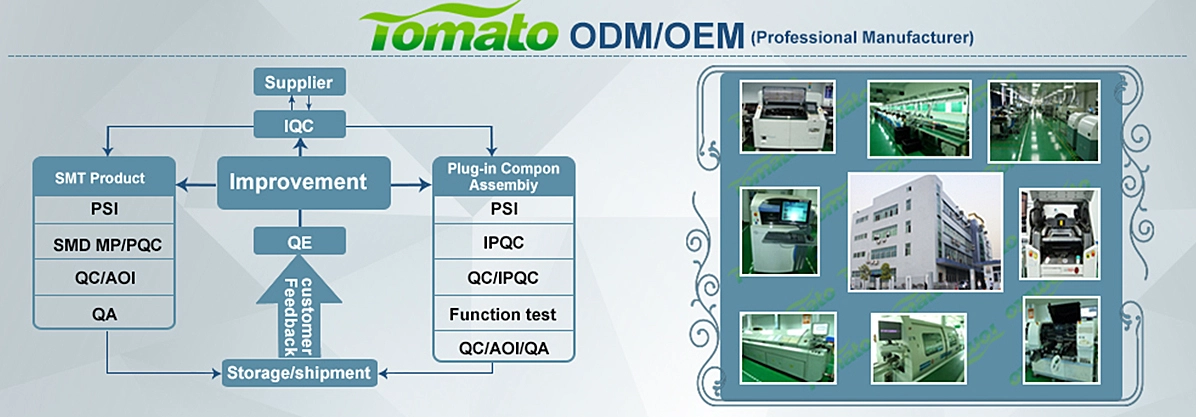
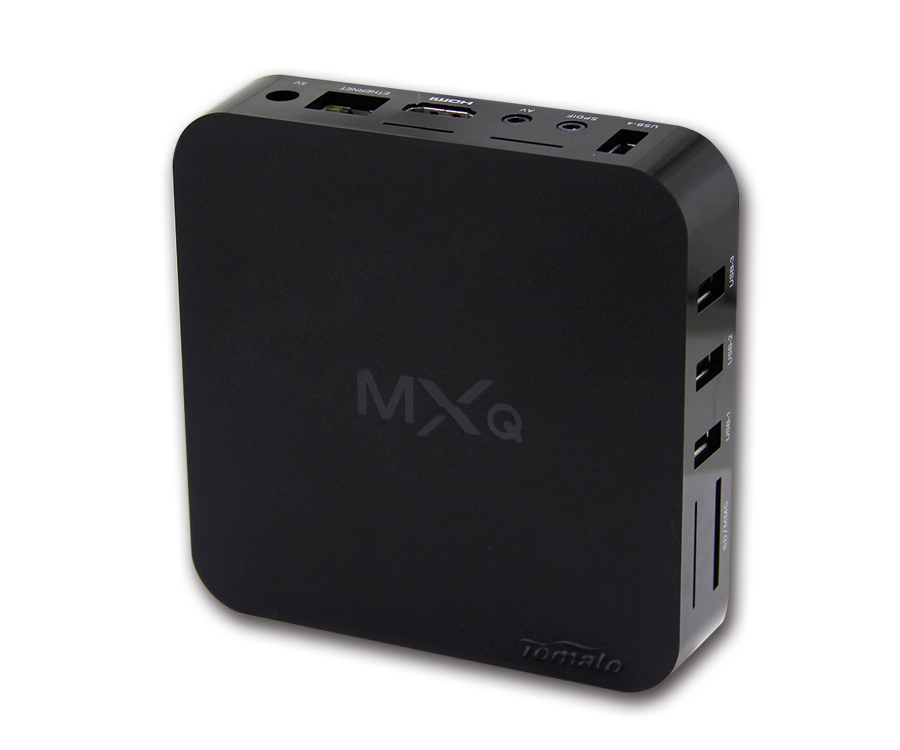
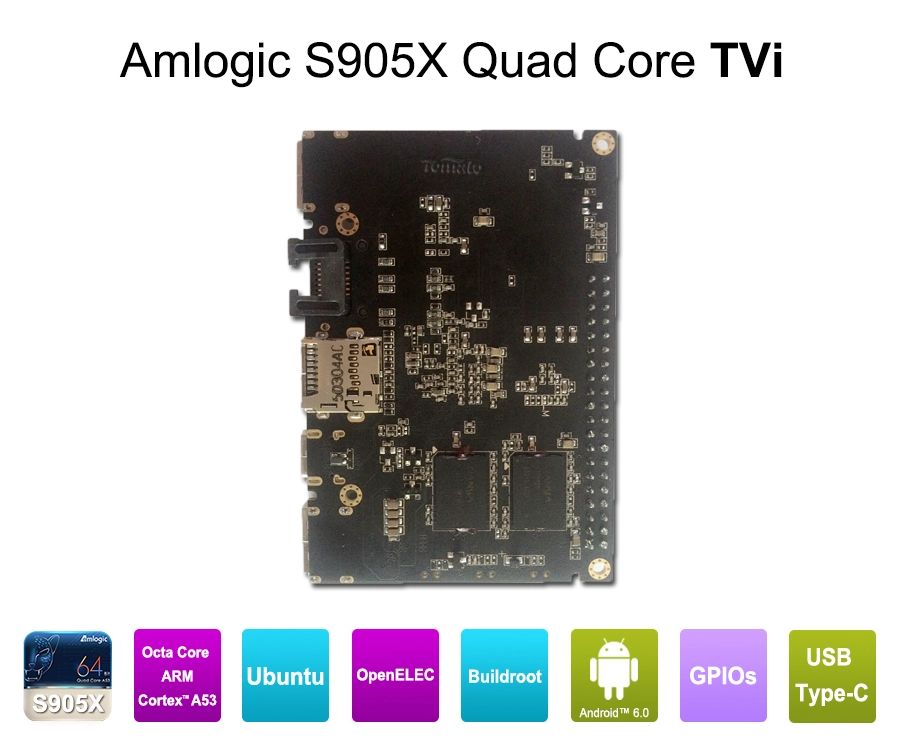
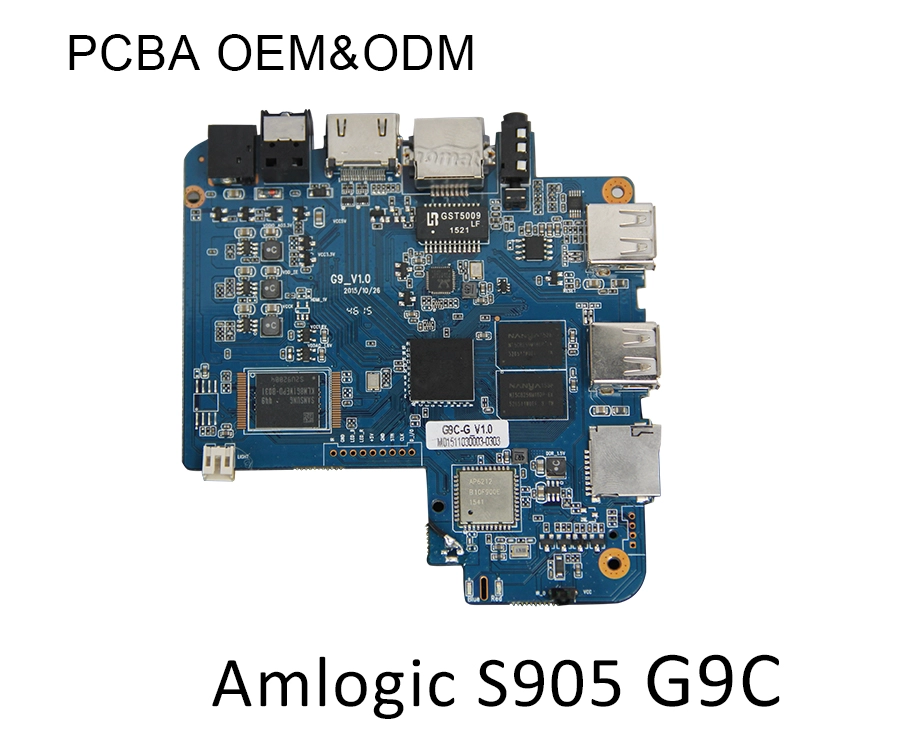
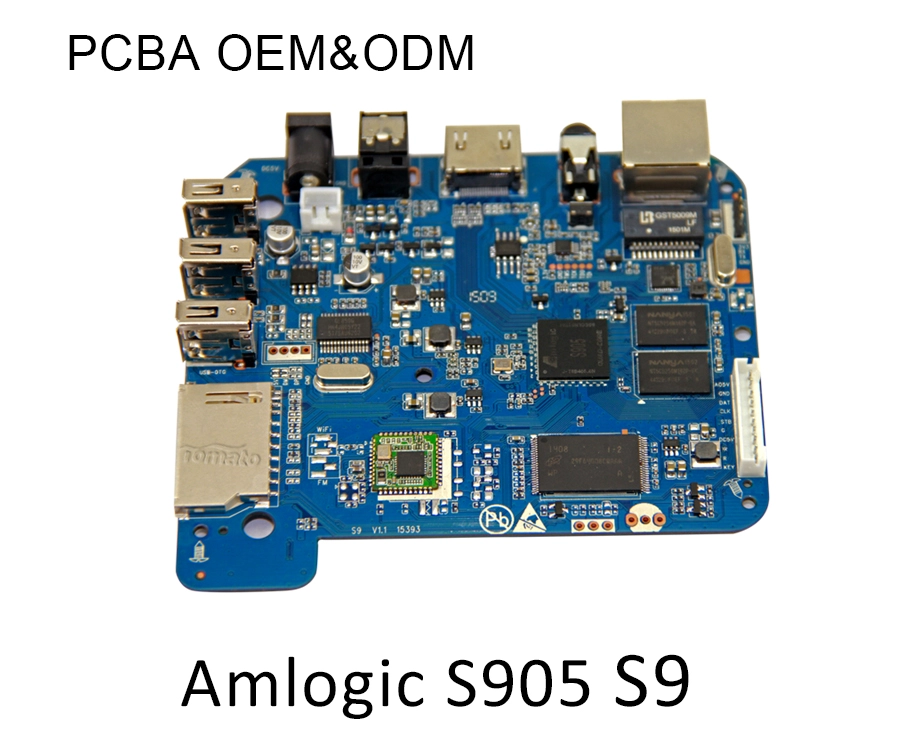
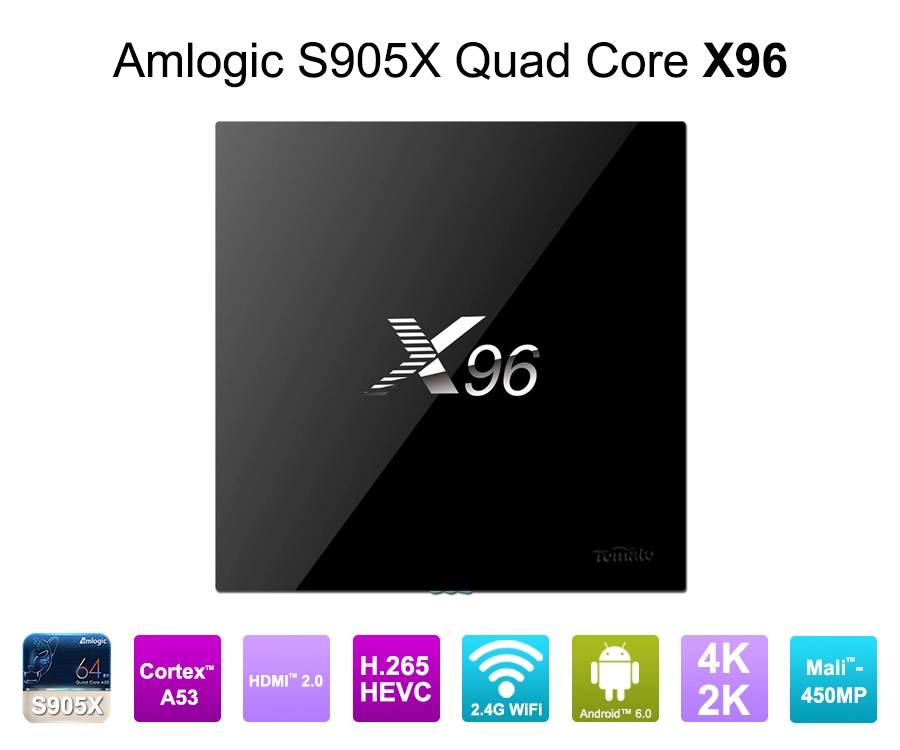
กล่องโอทีทีวี (กล่องทีวีแบบ Over-The-Top) เป็นอุปกรณ์สตรีมสื่อที่เชื่อมต่อกับทีวีของคุณผ่าน HDMI ช่วยให้คุณสามารถสตรีมเนื้อหาได้โดยตรงจากอินเทอร์เน็ต ต่างจากกล่องเคเบิลทั่วไปตรงที่ใช้การจัดส่งแบบ IP และเสนอการเข้าถึงแอพและแพลตฟอร์มเนื้อหาหลายพันรายการ บริษัท เซินเจิ้น Tomato Technology Co., Ltd. นำเสนอโซลูชันกล่องทีวี OEM/ODM OTT ที่ปรับแต่งได้อย่างเต็มที่ ทำให้ผู้จัดจำหน่ายทั่วโลกสามารถปรับแต่งอุปกรณ์ให้เข้ากับตลาดของตนได้อย่างง่ายดาย
สิ่งที่คุณต้องการก่อนการตั้งค่า
ก่อนที่จะเริ่มกระบวนการตั้งค่า ตรวจสอบให้แน่ใจว่าคุณมีสิ่งต่อไปนี้:
-
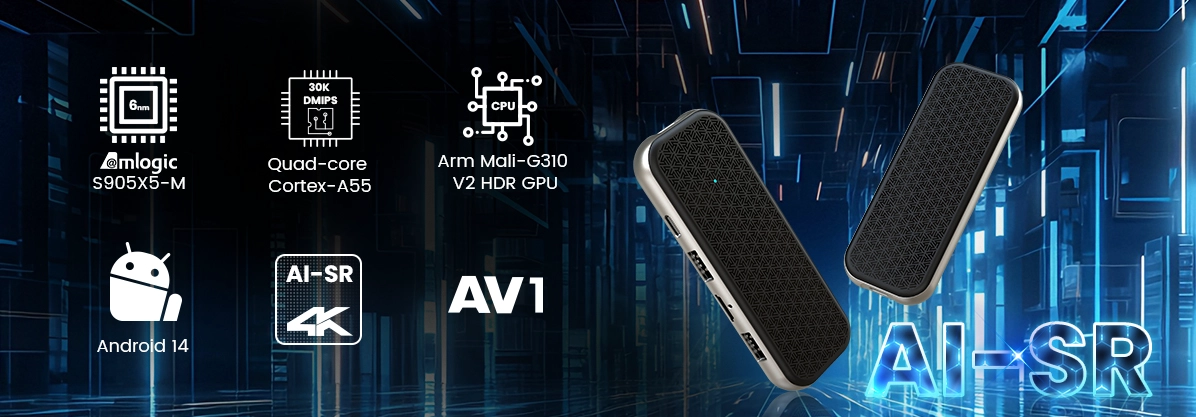
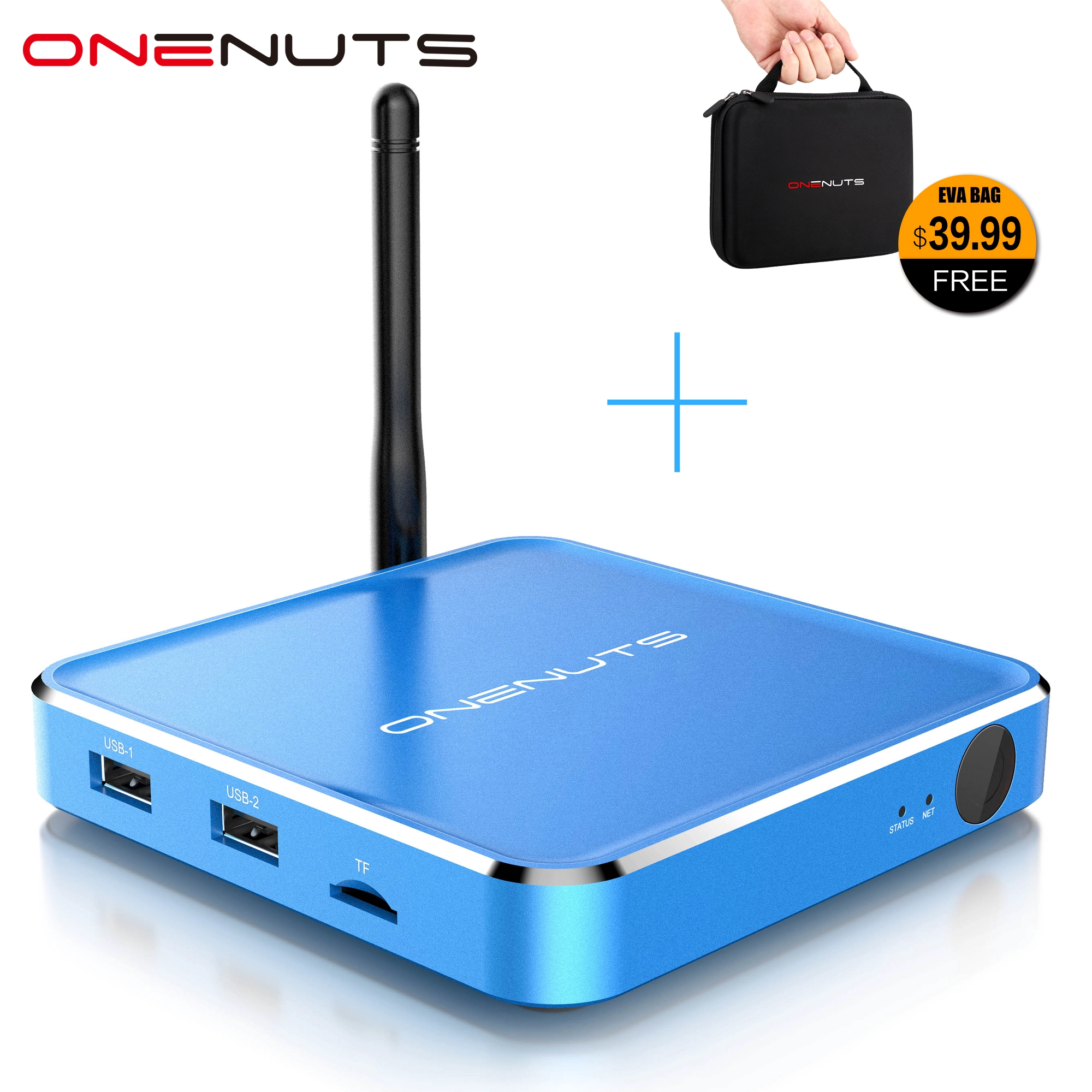
กล่อง กล่องโอทีทีวี ที่ใช้งานร่วมกันได้ (เช่น รุ่น Amlogic หรือ Rockchip ที่ใช้ Android 14)
-
การเชื่อมต่ออินเทอร์เน็ต Wi-Fi หรืออีเธอร์เน็ตที่เสถียร
-
สาย HDMI
-
ทีวีที่มีอินพุต HDMI
-
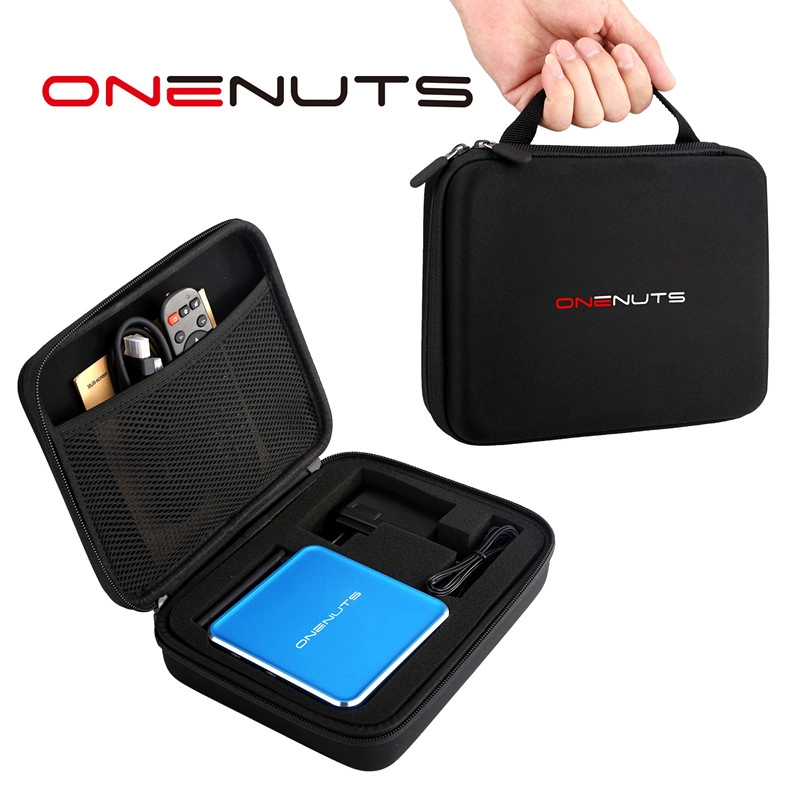
รีโมทคอนโทรล (รวมอยู่ด้วย)
-
อะแดปเตอร์ไฟฟ้า
หากกล่องของคุณมาจาก SZTomato การกำหนดค่าส่วนใหญ่จะได้รับการปรับให้เหมาะสมล่วงหน้า ซึ่งจะช่วยลดเวลาการตั้งค่าของคุณได้อย่างมาก
การตั้งค่ากล่อง OTT TV ทีละขั้นตอน
1. เชื่อมต่ออุปกรณ์เข้ากับทีวีของคุณ
ใช้สาย HDMI เพื่อเชื่อมต่อ กล่องโอทีทีวี เข้ากับพอร์ต HDMI ของทีวี เสียบอะแดปเตอร์จ่ายไฟเข้ากับเต้ารับแล้วต่อเข้ากับกล่อง เปิดอุปกรณ์ทั้งสองเครื่อง กล่องส่วนใหญ่จะแสดงโลโก้เริ่มต้นทันที
2. เลือกอินพุต HDMI
ใช้รีโมททีวี เลือกอินพุต HDMI ที่เชื่อมต่อกับ OTT TV Box นี่จะแสดงหน้าจอต้อนรับหรือวิซาร์ดการตั้งค่า
3. จับคู่รีโมท (หากจำเป็น)
รีโมทอัจฉริยะบางรุ่นจำเป็นต้องมีการจับคู่ Bluetooth ทำตามคำแนะนำบนหน้าจอ สำหรับอุปกรณ์ SZTomato ส่วนใหญ่ การจับคู่จะเป็นไปโดยอัตโนมัติ
4. ตั้งค่า Wi-Fi หรืออีเทอร์เน็ต
ไปที่การตั้งค่า "เครือข่าย" หรือ "อินเทอร์เน็ต":
-
เลือก Wi-Fi และเลือกเครือข่ายของคุณ จากนั้นป้อนรหัสผ่าน
-
เพื่อการเชื่อมต่อที่เสถียรยิ่งขึ้น ให้ใช้อีเทอร์เน็ตผ่านสาย LAN
การเชื่อมต่อที่เชื่อถือได้ถือเป็นสิ่งสำคัญ โดยเฉพาะอย่างยิ่งหาก OTT TV Box ของคุณรองรับการสตรีม 4K หรือ AV1
5. ลงชื่อเข้าใช้บัญชี Google (สำหรับกล่อง Android TV)
สำหรับกล่อง OTT ที่ใช้ Android การลงชื่อเข้าใช้บัญชี Google ของคุณจะปลดล็อคการเข้าถึง Google Play Store, YouTube, Google Assistant และคุณสมบัติดั้งเดิมอื่น ๆ ข้ามขั้นตอนนี้หากคุณใช้ระบบปฏิบัติการที่กำหนดเองโดยไม่มีบริการของ Google
6. อัพเดตเฟิร์มแวร์
ตรวจสอบการอัปเดตเฟิร์มแวร์ในส่วน "เกี่ยวกับ" หรือ "การอัปเดตระบบ" เสมอ อุปกรณ์ SZTomato มาพร้อมกับฟังก์ชันการอัปเดต OTA (Over-The-Air) เพื่อให้มั่นใจว่าคุณใช้งานระบบเวอร์ชันล่าสุดอยู่เสมอ
7. ติดตั้งและจัดระเบียบแอพของคุณ
เมื่ออุปกรณ์เชื่อมต่อและอัพเดตแล้ว:
-
เปิด Google Play Store (หรือ App Store สำรอง)
-
ดาวน์โหลดและติดตั้งแอป เช่น Netflix, Disney, Kodi, Plex, VLC เป็นต้น
-
จัดระเบียบให้เป็นโฟลเดอร์หรือทางลัดบนหน้าจอหลัก
8. ปรับการตั้งค่าวิดีโอและการแสดงผล
ไปที่การตั้งค่า "ดิสเพลย์" หรือ "วิดีโอ" และเลือกความละเอียดที่เหมาะสมที่สุด (4K @60fps หากรองรับ) เปิดใช้งาน HDR, การแปลง SDR เป็น HDR หรือการเพิ่มขนาดที่ปรับปรุงด้วย AI ตามความสามารถของทีวีของคุณ
9. เชื่อมต่ออุปกรณ์บลูทูธ
จับคู่อุปกรณ์เสริมบลูทูธ เช่น หูฟังไร้สาย อุปกรณ์ควบคุมเกม หรือคีย์บอร์ด สิ่งนี้ช่วยปรับปรุงฟังก์ชันการทำงาน โดยเฉพาะอย่างยิ่งสำหรับการเล่นเกมหรือกรณีใช้งานการทำงานระยะไกล
10. เปิดใช้งานการควบคุมโดยผู้ปกครอง (ไม่บังคับ)
Go to “Settings > Security > Parental Controls” to restrict certain content or limit app access. This is especially useful if the device is used by children.
การแก้ไขปัญหาทั่วไป
ไม่มีสัญญาณบนทีวี:
-
ตรวจสอบให้แน่ใจว่าเชื่อมต่อสาย HDMI อย่างถูกต้อง
-
ลองใช้พอร์ต HDMI อื่น
-
ตรวจสอบสถานะพลังงาน
การบัฟเฟอร์หรือความล่าช้า:
-
เปลี่ยนจาก Wi-Fi เป็นอีเธอร์เน็ต
-
ปิดแอปพื้นหลัง
-
ล้างแคช
ปัญหาความเข้ากันได้ของแอป:
-
ตรวจสอบว่าคุณใช้ APK ที่ล้าสมัยหรือไม่
-
พิจารณาอัพเกรดเฟิร์มแวร์ของคุณ
ความคิดสุดท้าย
การตั้งค่าของคุณ OTT TV Box ไม่จำเป็นต้องซับซ้อน ด้วยการจัดเตรียมที่เหมาะสมและอุปกรณ์ที่มีคุณภาพ คุณจะสามารถอัพและสตรีมได้ภายในไม่กี่นาที หากคุณจัดหากล่องทีวีเพื่อจำหน่าย SZTomato เสนอบริการ OEM/ODM เต็มรูปแบบ รวมถึงการปรับแต่งฮาร์ดแวร์ บรรจุภัณฑ์ที่มีแบรนด์ แอปที่โหลดไว้ล่วงหน้า และการพัฒนา UI เพื่อให้มั่นใจว่าคุณจะส่งมอบโซลูชันแบบครบวงจรให้กับลูกค้าของคุณ
