
Как настроить OTT TV Box?
Настройка вашего ОТТ-телевизор Правильность — это ключ к созданию захватывающего потокового вещания. Независимо от того, используете ли вы его для IPTV, Netflix, YouTube или любого другого специального приложения на базе Android, правильно настроенная ТВ-приставка обеспечивает стабильную работу, более быструю загрузку и бесперебойную потоковую передачу 4K. Если вы новичок в OTT-устройствах или планируете настроить их для своего бренда, это подробное руководство по настройке проведет вас через все необходимые шаги.
Что такое OTT-телевизор?
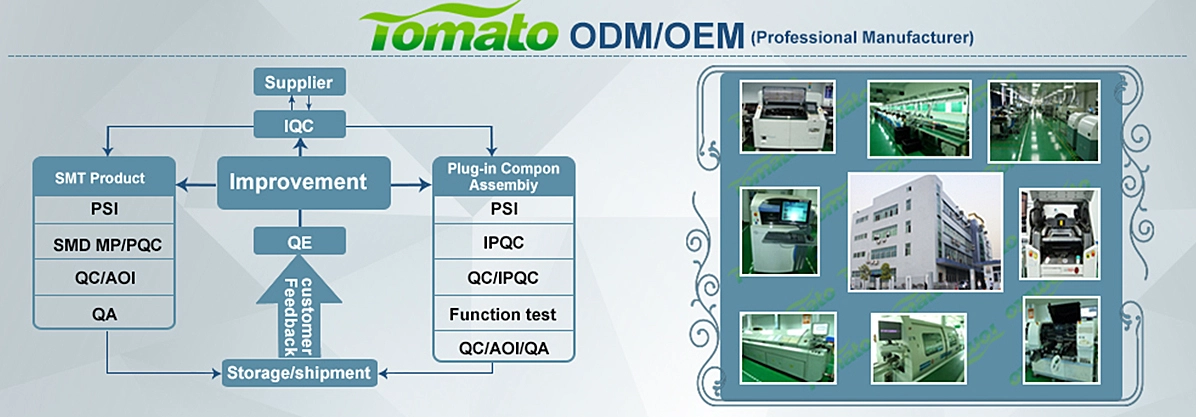
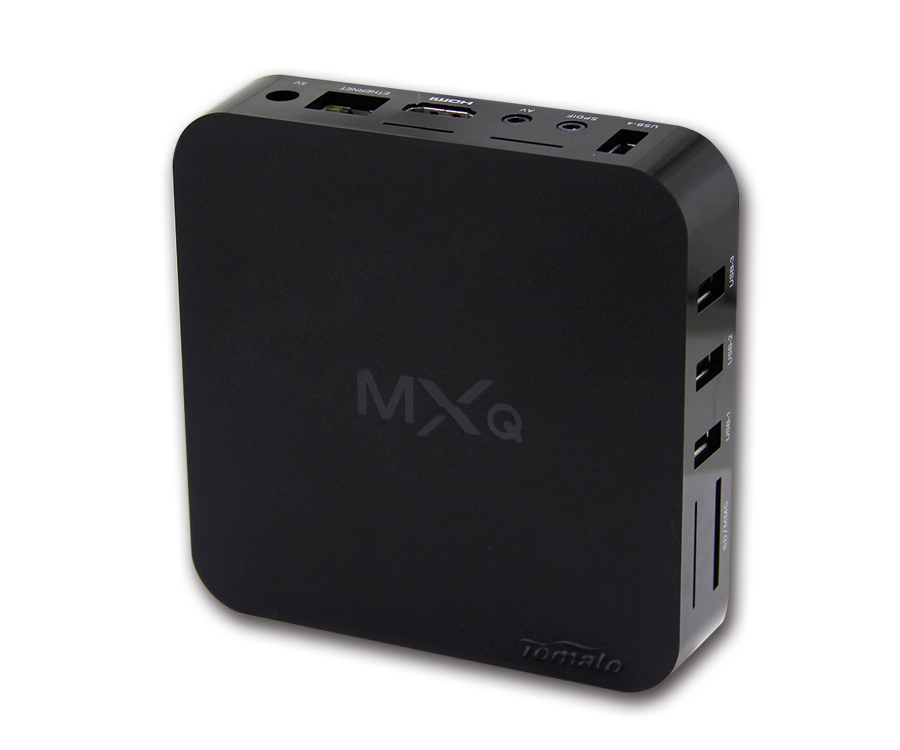
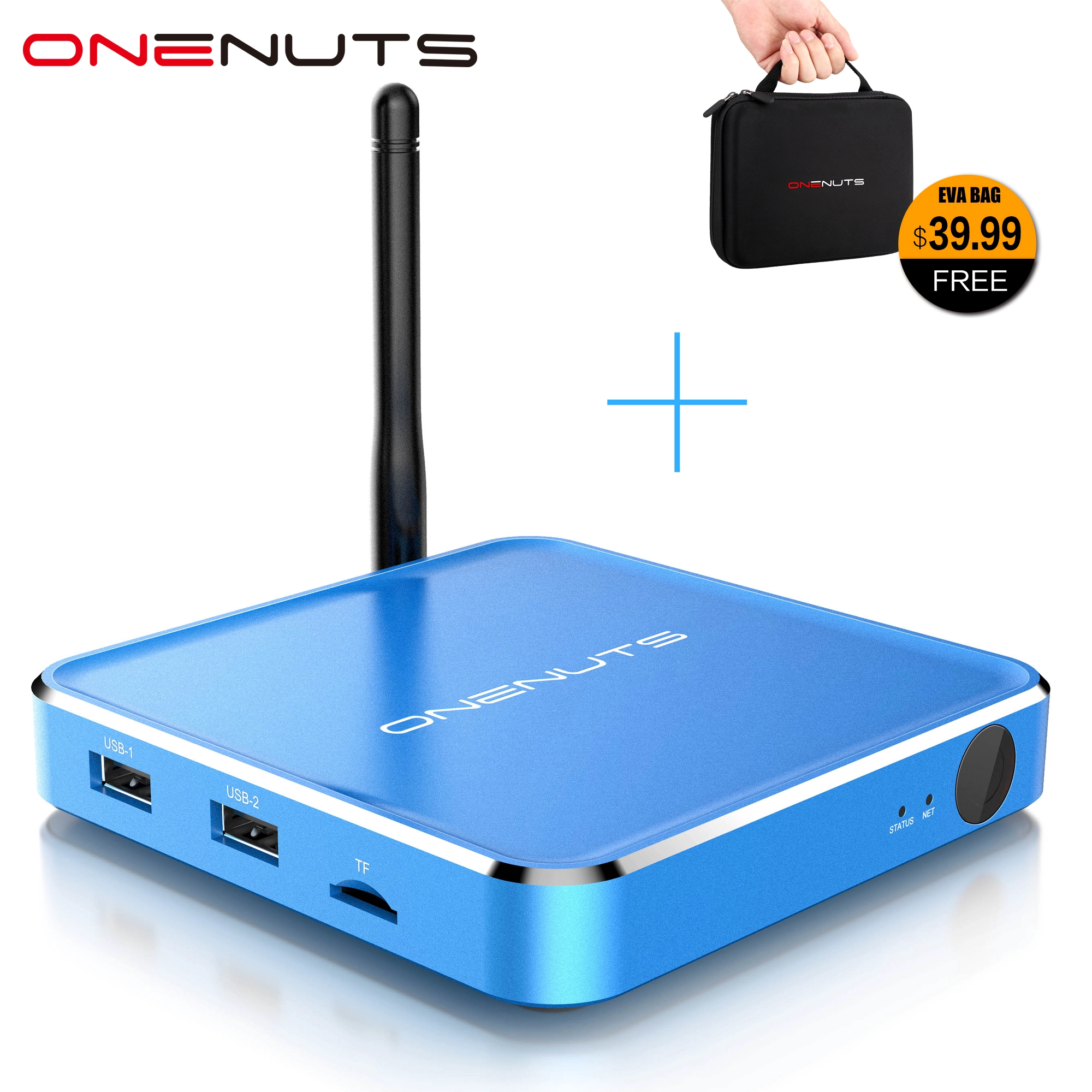
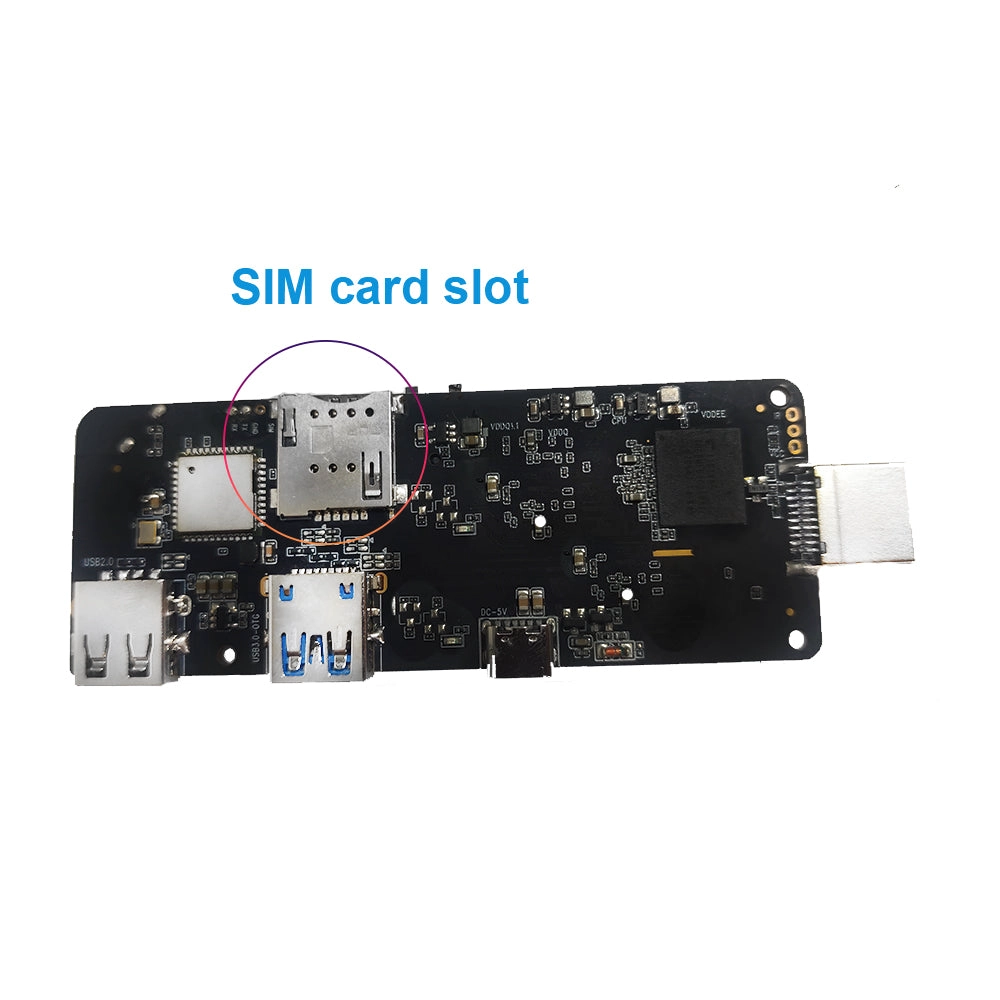
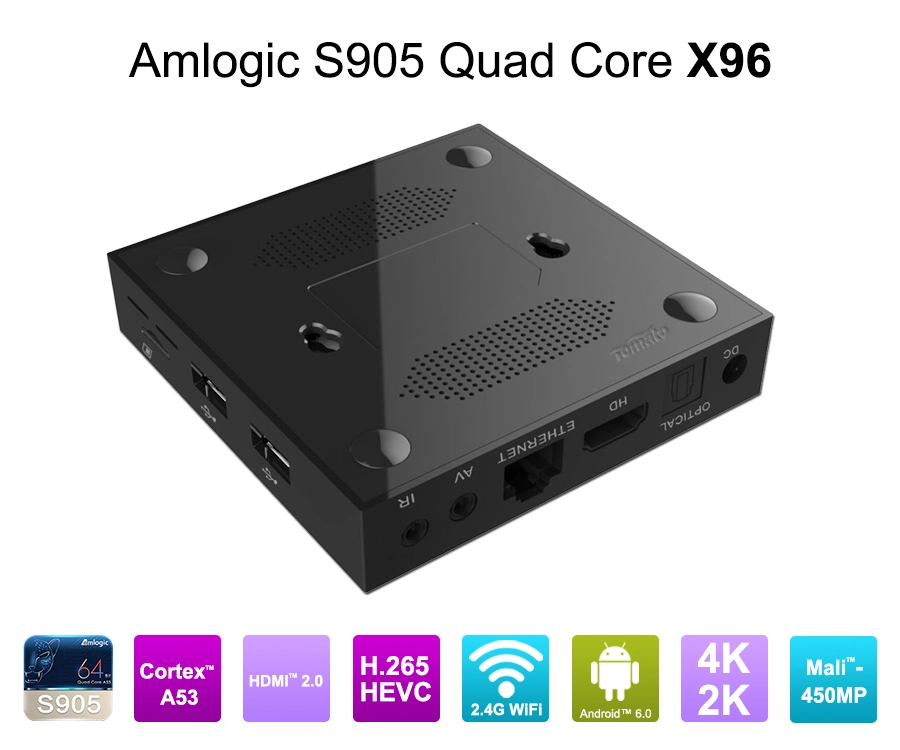
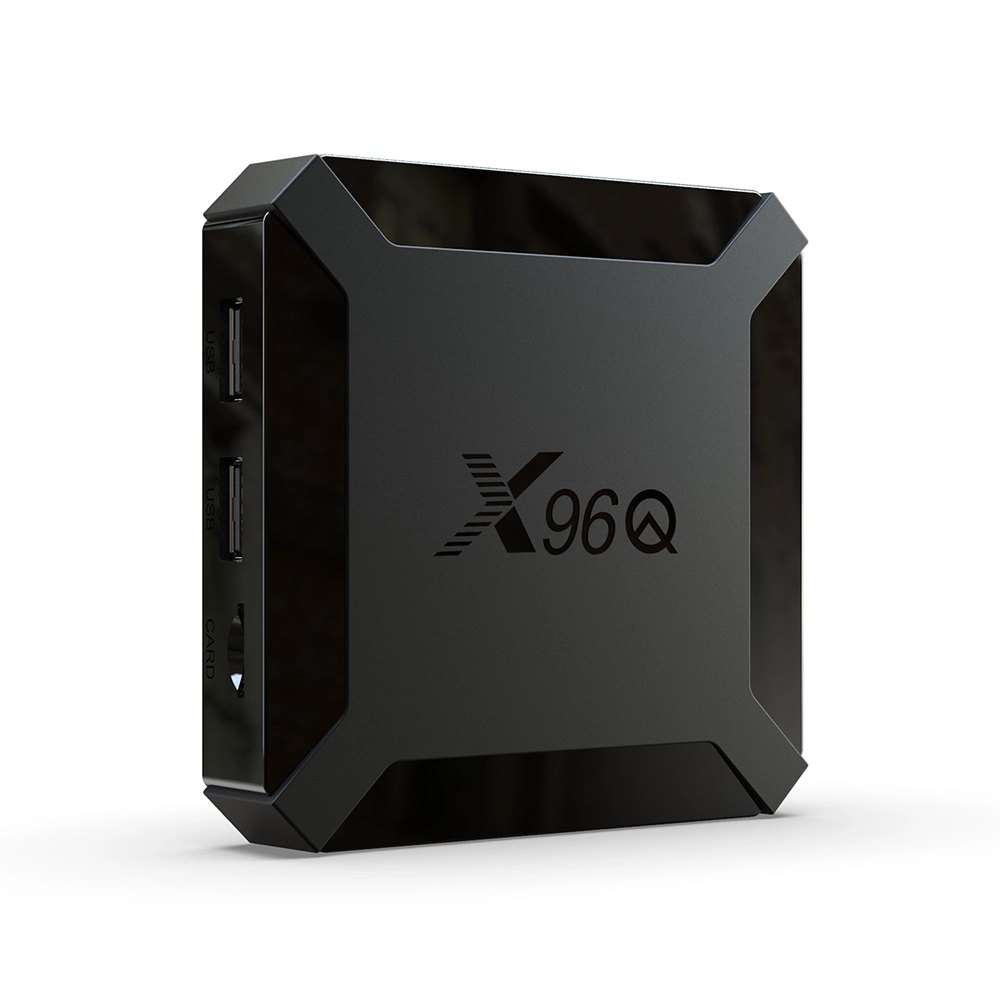
ОТТ ТВ-бокс (Over-The-Top TV Box) — это устройство потоковой передачи мультимедиа, которое подключается к телевизору через HDMI и позволяет транслировать контент напрямую из Интернета. В отличие от традиционных кабельных приставок, он использует доставку на основе IP и предлагает доступ к тысячам приложений и контентных платформ. Shenzhen Tomato Technology Co., Ltd. предоставляет полностью настраиваемые решения OEM/ODM ОТТ-телевизор, что позволяет глобальным дистрибьюторам легко адаптировать устройства к своим рынкам.
Что вам нужно перед настройкой
Прежде чем начать процесс установки, убедитесь, что у вас есть следующее:
-
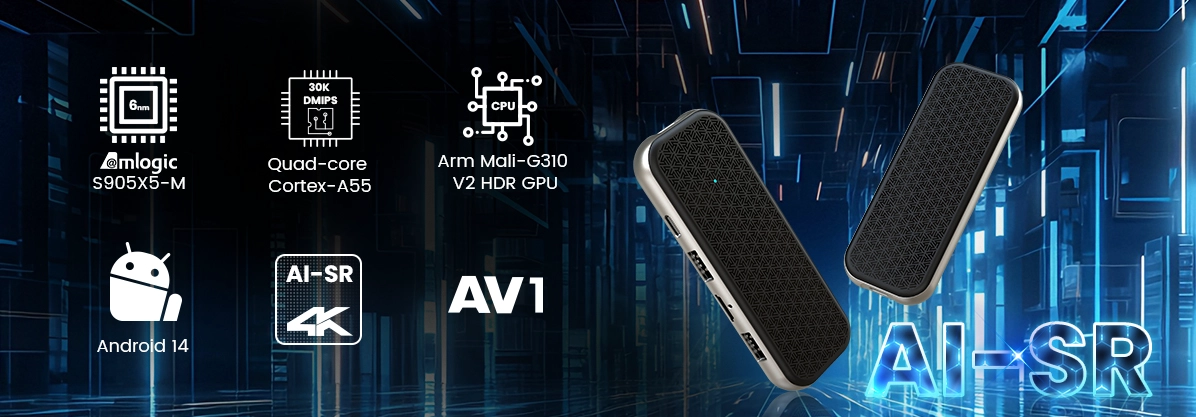
Совместимая ТВ-приставка OTT (например, модели Amlogic или Rockchip на базе Android 14)
-
Стабильное подключение к Интернету Wi-Fi или Ethernet.
-
HDMI-кабель
-
Телевизор с входом HDMI
-
Пульт дистанционного управления (обычно входит в комплект)
-
Адаптер питания
Если ваша приставка произведена SZTomato, большинство конфигураций предварительно оптимизированы, что значительно сокращает время установки.
Пошаговая настройка ОТТ ТВ-бокс
1. Подключите устройство к телевизору.
Используйте кабель HDMI для подключения OTT TV Box к порту HDMI вашего телевизора. Включите адаптер питания в розетку и подключите его к коробке. Включите оба устройства. В большинстве коробок сразу же отображается логотип запуска.
2. Выберите вход HDMI.
С помощью пульта дистанционного управления телевизора выберите вход HDMI, к которому подключен OTT TV Box. Откроется экран приветствия или мастер настройки.
3. Подключите пульт дистанционного управления (при необходимости)
Некоторые интеллектуальные пульты дистанционного управления требуют сопряжения по Bluetooth. Следуйте инструкциям на экране. Для большинства устройств SZTomato сопряжение происходит автоматически.
4. Настройте Wi-Fi или Ethernet.
Перейдите к настройкам «Сеть» или «Интернет»:
-
Выберите Wi-Fi и выберите свою сеть, затем введите пароль.
-
Для более стабильного соединения используйте Ethernet через кабель LAN.
Надежное соединение имеет важное значение, особенно если ваша OTT TV Box поддерживает потоковую передачу 4K или AV1.
5. Войдите в учетную запись Google (для Android TV Box).
Для OTT-приставок на базе Android вход в учетную запись Google открывает доступ к Google Play Store, YouTube, Google Assistant и другим встроенным функциям. Пропустите этот шаг, если вы используете собственную ОС без сервисов Google.
6. Обновить прошивку
Всегда проверяйте наличие обновлений прошивки в разделах «О программе» или «Обновление системы». Устройства SZTomato оснащены функцией обновления OTA (по воздуху), гарантируя, что вы всегда используете последнюю версию системы.
7. Установите и систематизируйте свои приложения
После подключения и обновления устройства:
-
Откройте Google Play Store (или альтернативный магазин приложений)
-
Загрузите и установите такие приложения, как Netflix, Disney, Kodi, Plex, VLC и т. д.
-
Организуйте их в папки или ярлыки на главном экране.
8. Настройте параметры видео и дисплея.
Перейдите к настройкам «Дисплей» или «Видео» и выберите оптимальное разрешение (4K при 60 кадрах в секунду, если поддерживается). Включите HDR, преобразование SDR в HDR или масштабирование с использованием искусственного интеллекта в зависимости от возможностей вашего телевизора.
9. Подключите устройства Bluetooth
Подключите аксессуары Bluetooth, такие как беспроводные наушники, игровые контроллеры или клавиатуры. Это расширяет функциональность, особенно для игр или удаленной работы.
10. Активируйте родительский контроль (необязательно)
Go to “Settings > Security > Parental Controls” to restrict certain content or limit app access. This is especially useful if the device is used by children.
Устранение распространенных проблем
Нет сигнала на телевизоре:
-
Убедитесь, что кабель HDMI подключен правильно.
-
Попробуйте другой порт HDMI
-
Проверьте состояние питания
Буферизация или задержка:
-
Переключиться с Wi-Fi на Ethernet
-
Закрыть фоновые приложения
-
Очистить кеш
Проблемы совместимости приложений:
-
Проверьте, используете ли вы устаревший APK
-
Рассмотрите возможность обновления прошивки
Заключительные мысли
Настройка вашего OTT TV Box не обязательно должно быть сложным. При правильной подготовке и качественном устройстве вы сможете приступить к потоковой передаче в течение нескольких минут. Если вы покупаете ТВ-приставки для распространения, SZTomato предлагает полный спектр услуг OEM/ODM, включая настройку оборудования, фирменную упаковку, предварительно загруженные приложения и разработку пользовательского интерфейса, гарантируя, что вы предоставите своим клиентам готовое решение.
