
OTT TV Box를 어떻게 설정하나요?
설정하기 OTT TV 박스 몰입형 스트리밍 경험을 잠금 해제하는 열쇠는 바로 이것이다. IPTV, Netflix, YouTube 또는 맞춤형 Android 기반 애플리케이션에 사용하든 상관없이 적절하게 구성된 TV 박스는 안정적인 성능, 더 빠른 로드 시간 및 중단 없는 4K 스트리밍을 보장합니다. OTT 장치를 처음 사용하거나 브랜드에 맞게 사용자 정의하려는 경우 이 포괄적인 설정 가이드가 필요한 모든 단계를 안내합니다.
OTT TV 박스란 무엇입니까?
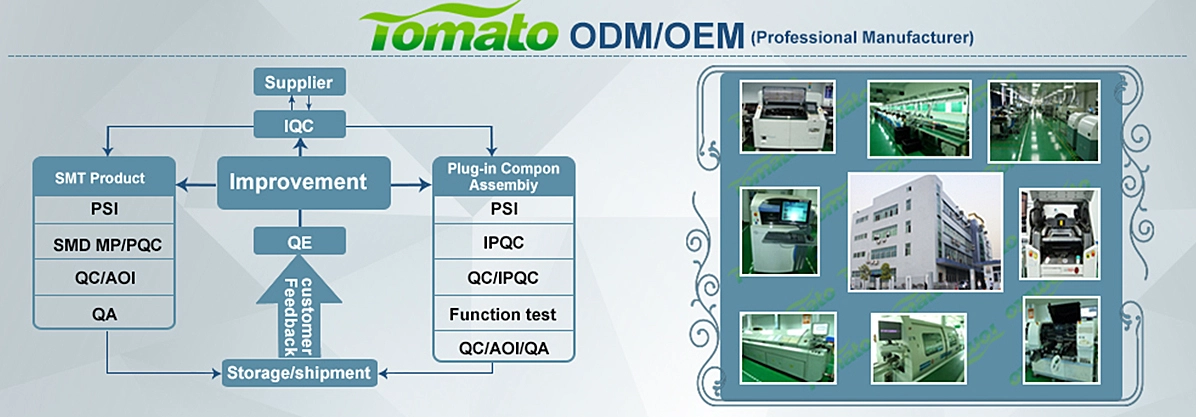
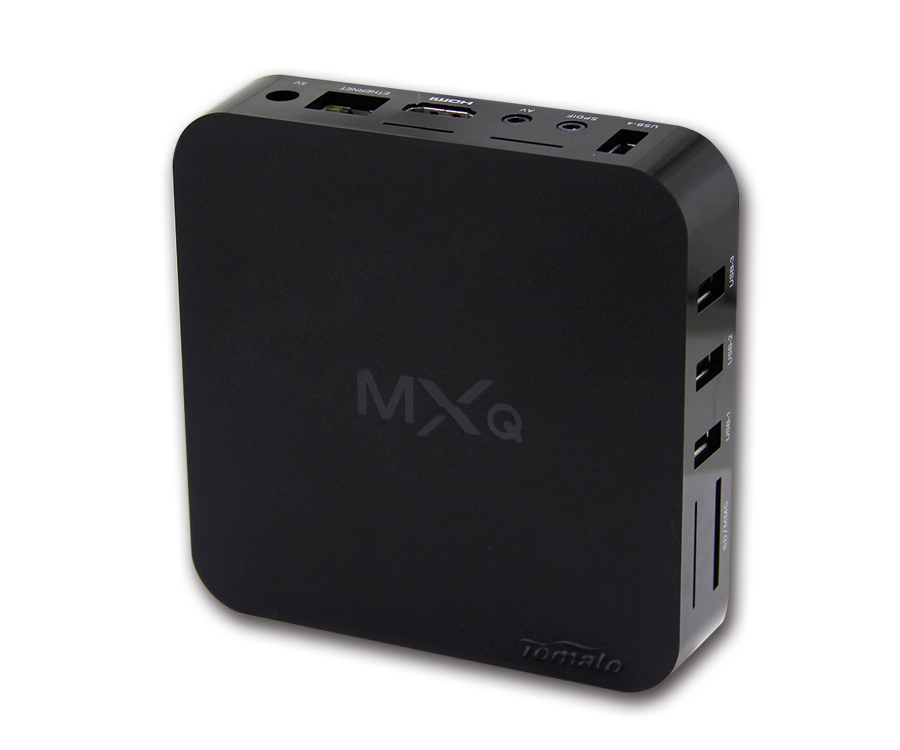
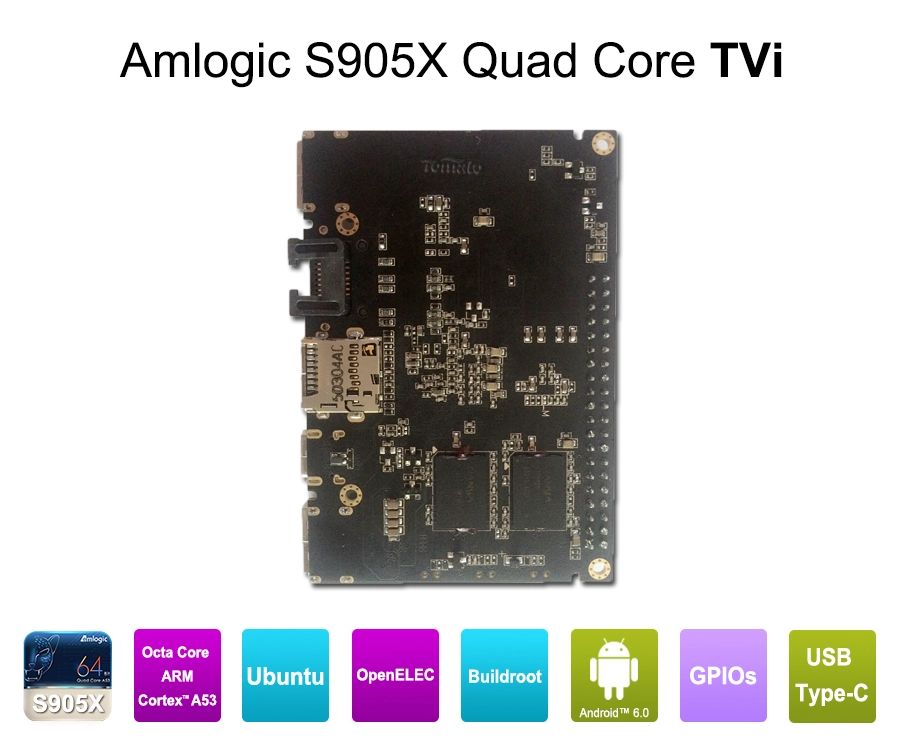
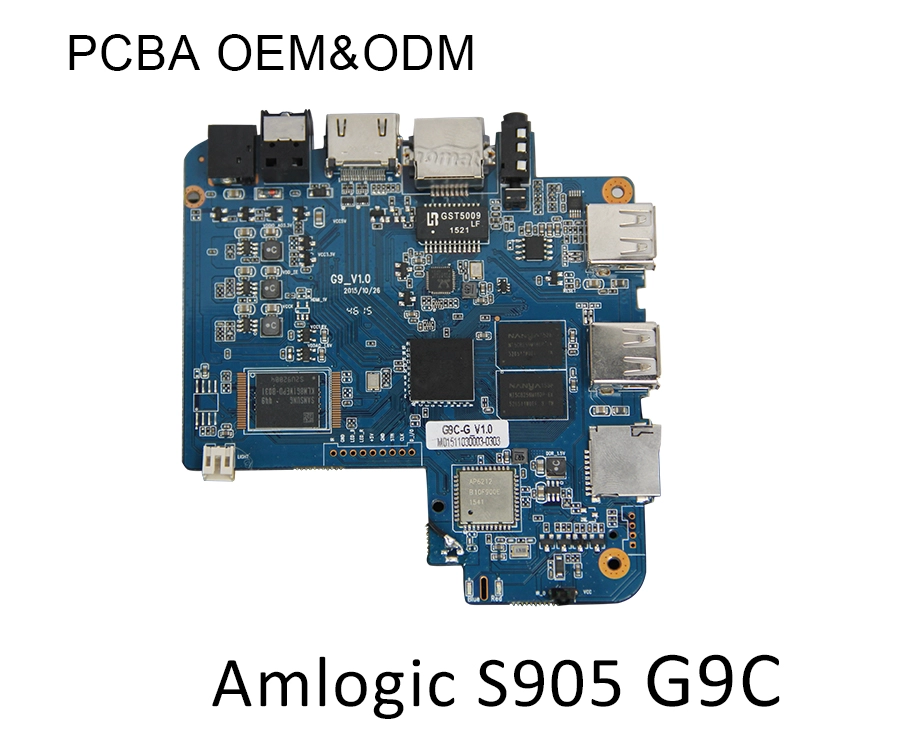
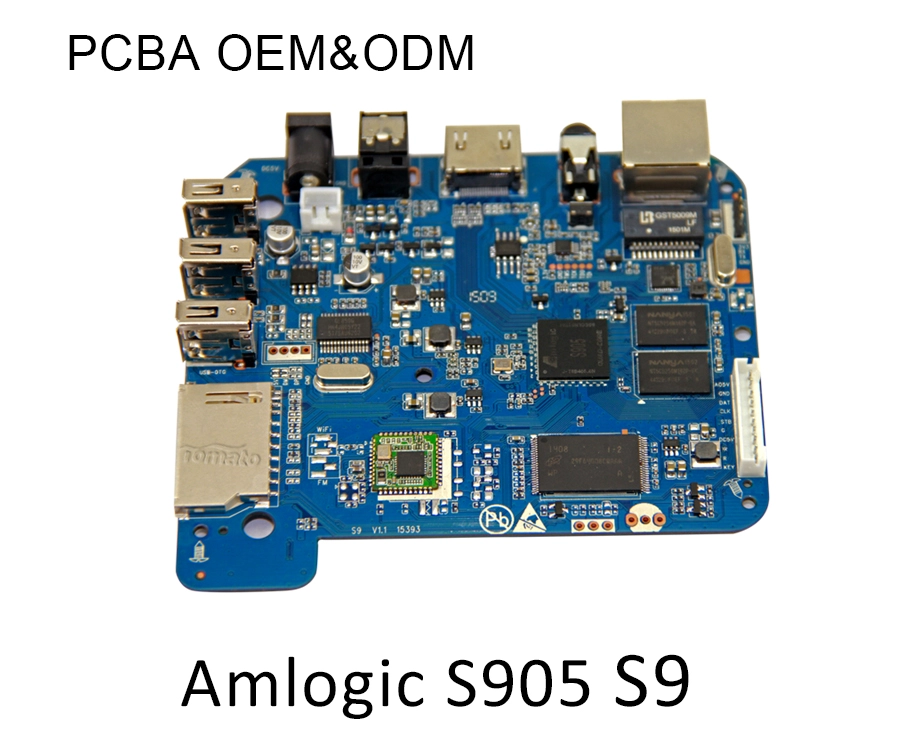
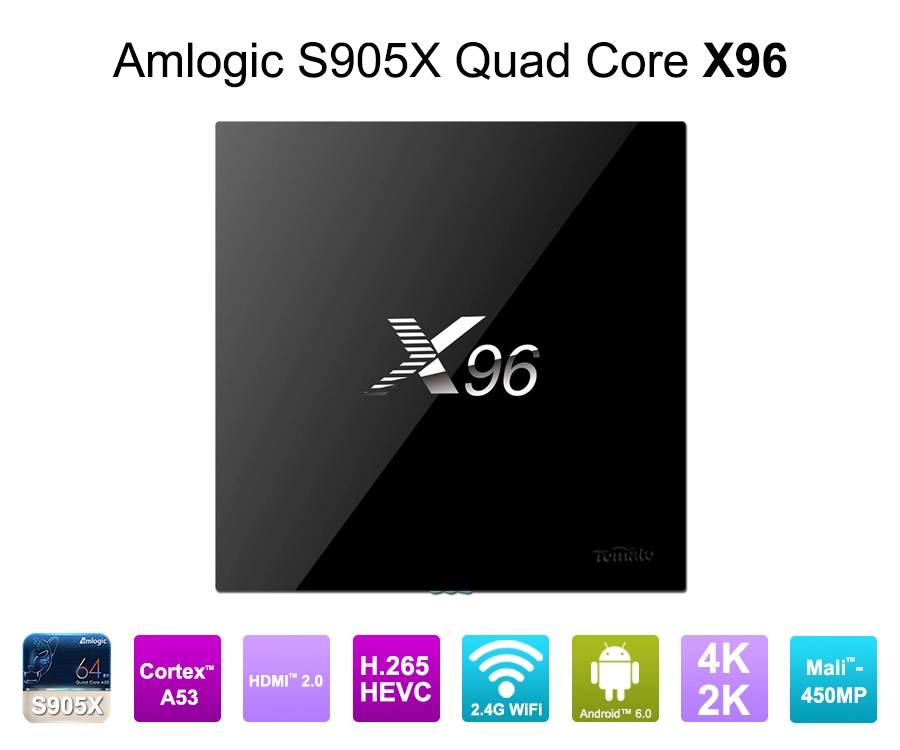
OTT TV 박스(Over-The-Top TV Box)는 HDMI를 통해 TV에 연결하는 미디어 스트리밍 장치로, 인터넷에서 콘텐츠를 직접 스트리밍할 수 있습니다. 기존 케이블 박스와 달리 IP 기반 전송을 사용하고 수천 개의 앱과 콘텐츠 플랫폼에 대한 액세스를 제공합니다. Shenzhen Tomato Technology Co., Ltd.는 완전 맞춤형 OEM/ODM OTT TV 박스 솔루션을 제공하여 글로벌 유통업체가 자신의 시장에 맞게 장치를 쉽게 맞춤화할 수 있도록 해줍니다.
설정하기 전에 필요한 것
설정 프로세스를 시작하기 전에 다음 사항을 확인하세요.
-
호환되는 OTT TV 박스(예: Android 14 기반 Amlogic 또는 Rockchip 모델)
-
안정적인 Wi-Fi 또는 이더넷 인터넷 연결
-
HDMI 케이블
-
HDMI 입력이 가능한 TV
-
리모콘(보통 포함)
-
전원 어댑터
상자가 SZTomato에서 제공되는 경우 대부분의 구성이 사전 최적화되어 설정 시간이 크게 단축됩니다.
단계별 OTT TV Box 설정
1. 장치를 TV에 연결
HDMI 케이블을 사용하여 OTT TV Box를 TV의 HDMI 포트에 연결하세요. 전원 어댑터를 콘센트에 꽂고 상자에 연결하세요. 두 장치의 전원을 모두 켭니다. 대부분의 상자에는 시작 로고가 즉시 표시됩니다.
2. HDMI 입력을 선택하세요
TV 리모컨을 사용하여 OTT TV Box가 연결된 HDMI 입력을 선택하세요. 그러면 시작 화면이나 설정 마법사가 표시됩니다.
3. 리모컨 페어링(필요한 경우)
일부 스마트 리모컨에는 Bluetooth 페어링이 필요합니다. 화면의 지시를 따르십시오. 대부분의 SZTomato 장치의 경우 페어링은 자동으로 이루어집니다.
4. Wi-Fi 또는 이더넷 설정
"네트워크" 또는 "인터넷" 설정으로 이동합니다.
-
Wi-Fi를 선택하고 네트워크를 선택한 다음 비밀번호를 입력하세요.
-
보다 안정적인 연결을 위해 LAN 케이블을 통해 이더넷을 사용하세요
특히 OTT TV Box가 4K 또는 AV1 스트리밍을 지원하는 경우 안정적인 연결이 필수적입니다.
5. Google 계정에 로그인합니다(Android TV Box의 경우).
Android 기반 OTT 박스의 경우 Google 계정에 로그인하면 Google Play Store, YouTube, Google Assistant 및 기타 기본 기능에 액세스할 수 있습니다. Google 서비스 없이 맞춤 OS를 사용하는 경우 이 단계를 건너뛰세요.
6. 펌웨어 업데이트
항상 "정보" 또는 "시스템 업데이트" 섹션에서 펌웨어 업데이트를 확인하세요. SZTomato 장치에는 OTA(Over-The-Air) 업데이트 기능이 포함되어 있어 항상 최신 시스템 버전을 실행할 수 있습니다.
7. 앱 설치 및 구성
장치가 연결되고 업데이트되면:
-
Google Play 스토어(또는 대체 앱 스토어)를 엽니다.
-
Netflix, Disney, Kodi, Plex, VLC 등과 같은 앱을 다운로드하고 설치합니다.
-
홈 화면의 폴더나 바로가기로 정리하세요.
8. 비디오 및 디스플레이 설정 조정
"디스플레이" 또는 "비디오" 설정으로 이동하여 최적의 해상도(지원되는 경우 4K @60fps)를 선택합니다. TV 성능에 따라 HDR, SDR-HDR 변환 또는 AI 강화 업스케일링을 활성화하세요.
9. 블루투스 장치 연결
무선 헤드폰, 게임 컨트롤러, 키보드 등의 Bluetooth 액세서리를 페어링하세요. 이는 특히 게임이나 원격 작업 사용 사례의 기능을 향상시킵니다.
10. 자녀 보호 기능 활성화(선택 사항)
Go to “Settings > Security > Parental Controls” to restrict certain content or limit app access. This is especially useful if the device is used by children.
일반적인 문제 해결
TV에 신호가 없습니다:
-
HDMI 케이블이 제대로 연결되어 있는지 확인하세요
-
다른 HDMI 포트를 사용해 보세요
-
전원 상태 확인
버퍼링 또는 지연:
-
Wi-Fi에서 이더넷으로 전환
-
백그라운드 앱 닫기
-
캐시 지우기
앱 호환성 문제:
-
오래된 APK를 사용하고 있는지 확인하세요.
-
펌웨어 업그레이드를 고려해보세요
최종 생각
설정하기 OTT TV Box 복잡할 필요는 없습니다. 올바른 준비와 고품질 장치를 사용하면 몇 분 안에 스트리밍을 시작할 수 있습니다. 배포용 TV 박스를 소싱하는 경우 SZTomato는 하드웨어 맞춤화, 브랜드 패키징, 사전 로드된 앱 및 UI 개발을 포함한 전체 OEM/ODM 서비스를 제공하여 고객에게 턴키 솔루션을 제공할 수 있도록 보장합니다.
