
Comment configurer ma box TV OTT ?
Configuration de votre Boîte de télévision OTT correctement est la clé pour débloquer une expérience de streaming immersive. Que vous l'utilisiez pour IPTV, Netflix, YouTube ou toute application Android personnalisée, un boîtier TV correctement configuré garantit des performances stables, des temps de chargement plus rapides et un streaming 4K ininterrompu. Si vous êtes nouveau sur les appareils OTT ou si vous envisagez d'en personnaliser un pour votre marque, ce guide de configuration complet vous guidera à travers chaque étape nécessaire.
Qu’est-ce qu’une box TV OTT ?
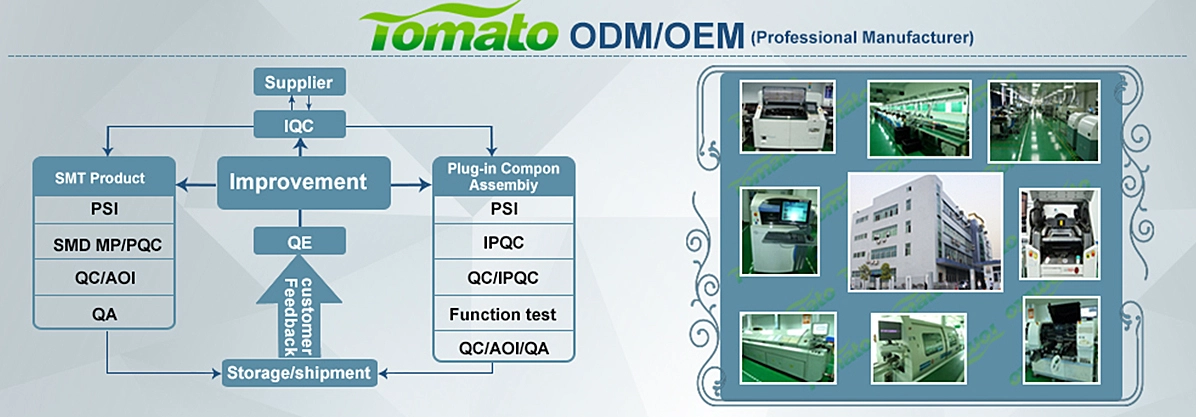
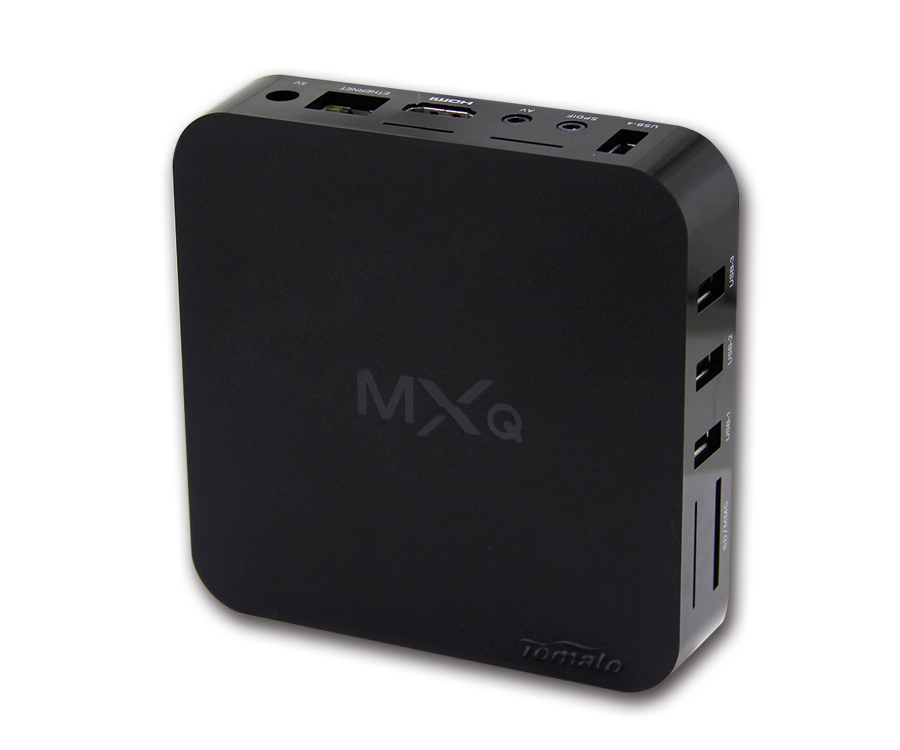
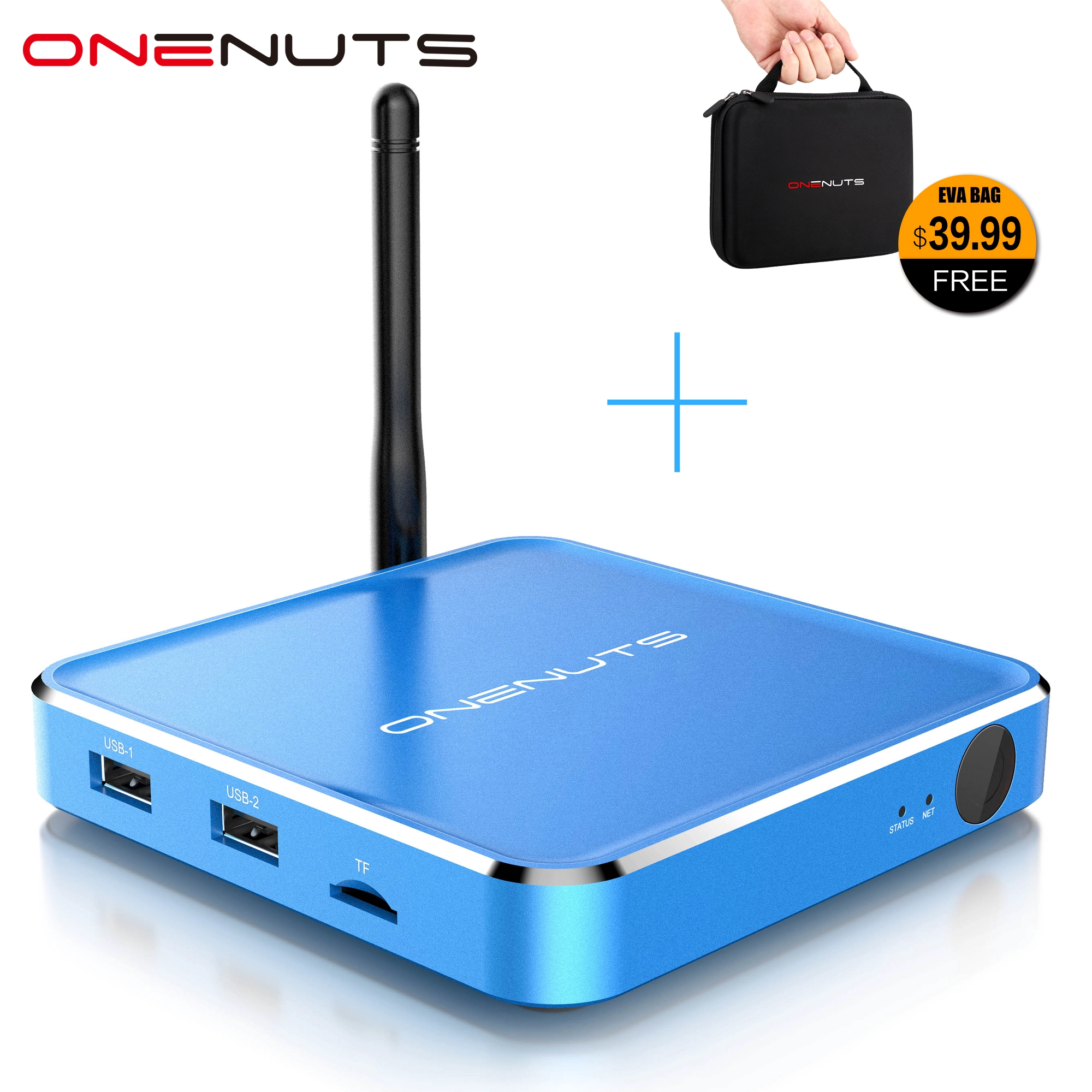
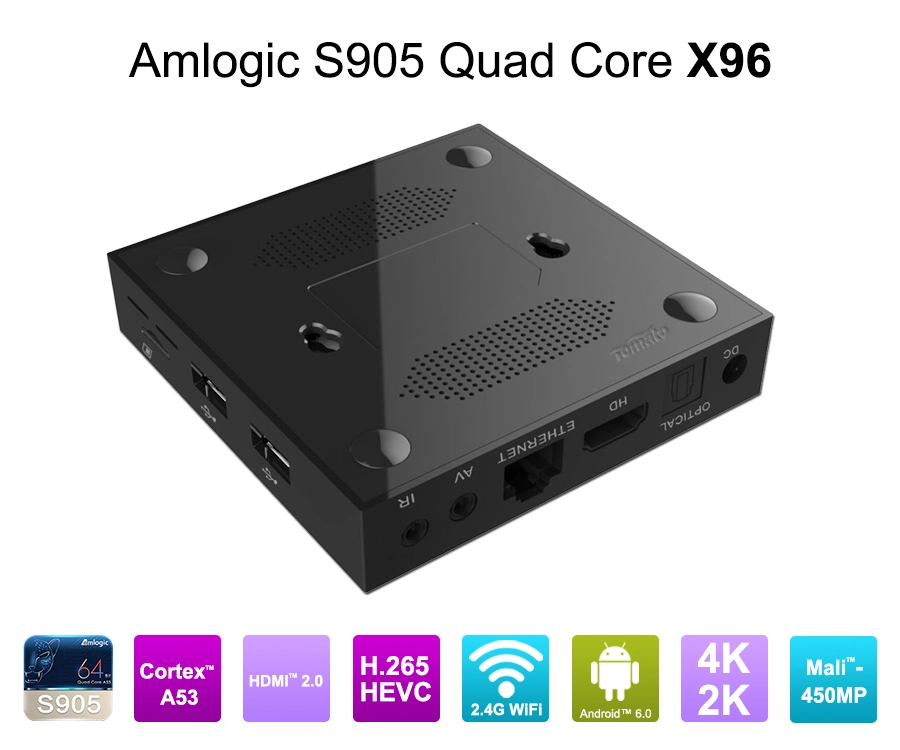
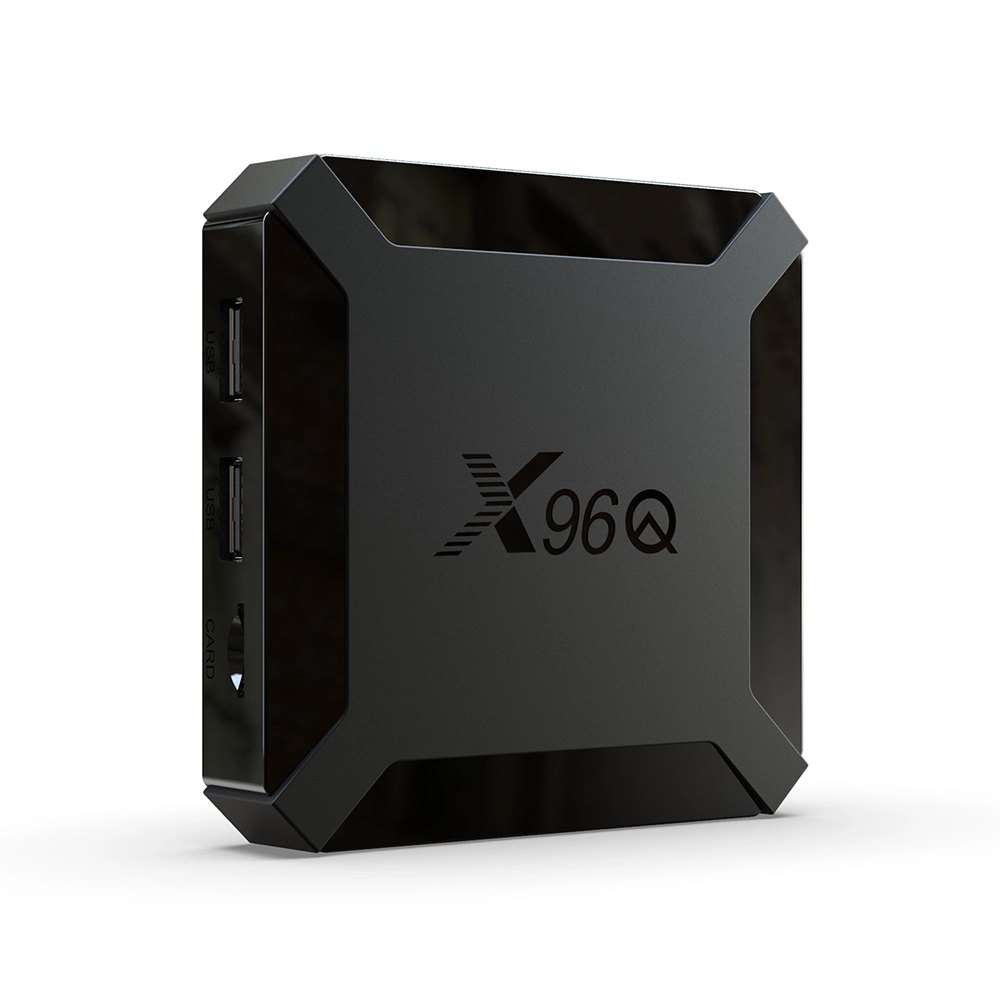
Un Boîte de télévision OTT (Over-The-Top TV Box) est un appareil de streaming multimédia qui se connecte à votre téléviseur via HDMI, vous permettant de diffuser du contenu directement depuis Internet. Contrairement aux câblosélecteurs traditionnels, il utilise la diffusion sur IP et offre un accès à des milliers d'applications et de plateformes de contenu. Shenzhen Tomato Technology Co., Ltd. propose des solutions de boîtier TV OTT OEM/ODM entièrement personnalisables, permettant aux distributeurs mondiaux d'adapter facilement leurs appareils à leurs marchés.
Ce dont vous avez besoin avant de vous installer
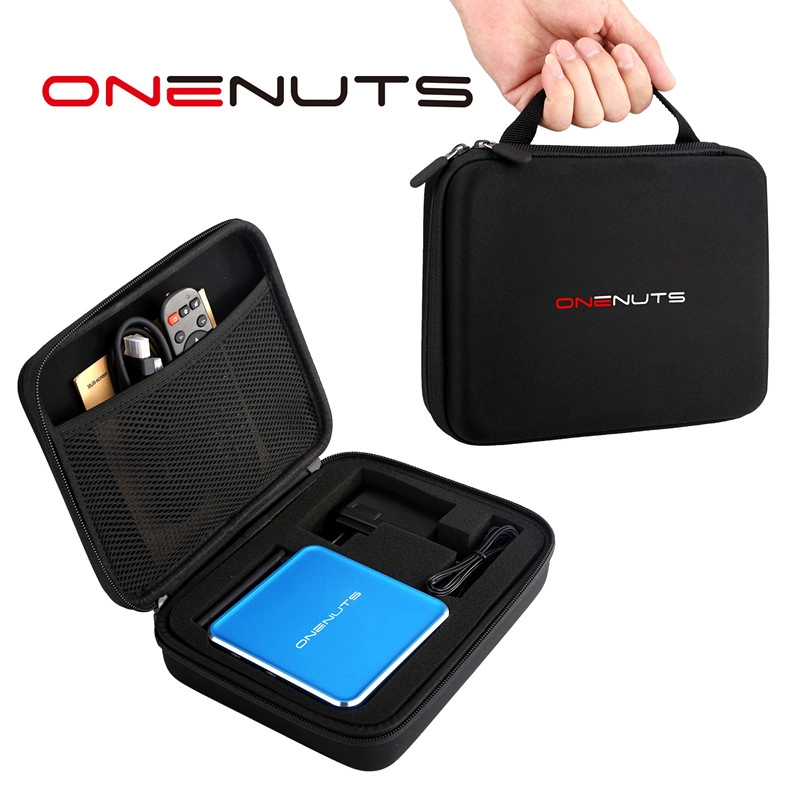
Avant de commencer le processus de configuration, assurez-vous d'avoir les éléments suivants :
-
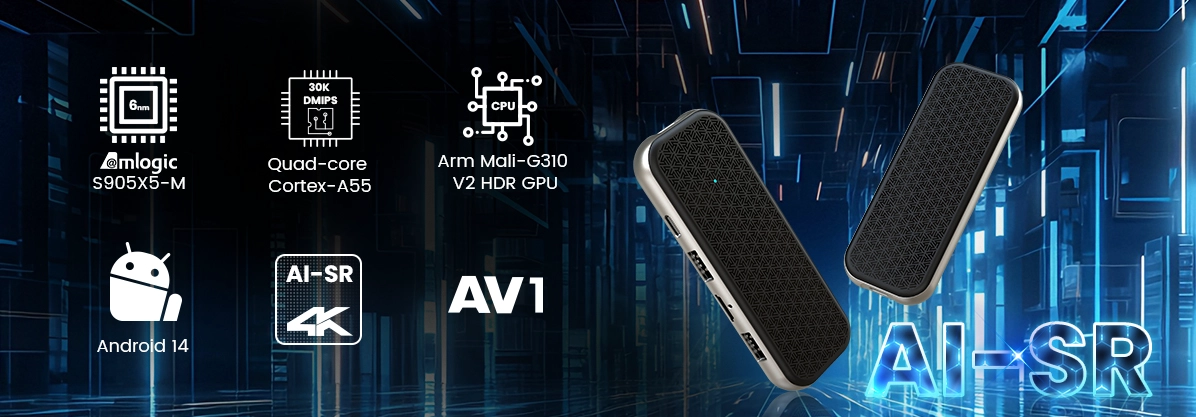
Un boîtier TV OTT compatible (par exemple, les modèles Amlogic ou Rockchip basés sur Android 14)
-
Une connexion Internet Wi-Fi ou Ethernet stable
-
Un câble HDMI
-
Un téléviseur avec entrée HDMI
-
Télécommande (généralement incluse)
-
Adaptateur secteur
Si votre box provient de SZTomato, la plupart des configurations sont pré-optimisées, ce qui réduit considérablement votre temps d'installation.
Configuration étape par étape du boîtier TV OTT
1. Connectez l'appareil à votre téléviseur
Utilisez le câble HDMI pour connecter l'Boîte de télévision OTT au port HDMI de votre téléviseur. Branchez l'adaptateur secteur dans une prise et connectez-le au boîtier. Allumez les deux appareils. La plupart des boîtes afficheront immédiatement le logo de démarrage.
2. Sélectionnez l'entrée HDMI
A l’aide de la télécommande de votre téléviseur, sélectionnez l’entrée HDMI à laquelle est connectée l’Boîte de télévision OTT. Cela affichera l'écran de bienvenue ou l'assistant de configuration.
3. Associez la télécommande (si nécessaire)
Certaines télécommandes intelligentes nécessitent un couplage Bluetooth. Suivez les instructions à l'écran. Pour la plupart des appareils SZTomato, le couplage est automatique.
4. Configurer le Wi-Fi ou Ethernet
Accédez aux paramètres « Réseau » ou « Internet » :
-
Choisissez Wi-Fi et sélectionnez votre réseau, puis entrez le mot de passe
-
Pour une connexion plus stable, utilisez Ethernet via un câble LAN
Une connexion fiable est essentielle, surtout si votre OTT TV Box prend en charge le streaming 4K ou AV1.
5. Connectez-vous au compte Google (pour les boîtiers Android TV)
Pour les boîtiers OTT basés sur Android, la connexion à votre compte Google déverrouille l'accès à Google Play Store, YouTube, Google Assistant et d'autres fonctionnalités natives. Ignorez cette étape si vous utilisez un système d'exploitation personnalisé sans services Google.
6. Mettre à jour le micrologiciel
Vérifiez toujours les mises à jour du micrologiciel dans la section « À propos » ou « Mise à jour du système ». Les appareils SZTomato sont dotés d'une fonctionnalité de mise à jour OTA (Over-The-Air), garantissant que vous utilisez toujours la dernière version du système.
7. Installez et organisez vos applications
Une fois l'appareil connecté et mis à jour :
-
Ouvrez le Google Play Store (ou une boutique d'applications alternative)
-
Téléchargez et installez des applications comme Netflix, Disney, Kodi, Plex, VLC, etc.
-
Organisez-les dans des dossiers ou des raccourcis sur l'écran d'accueil
8. Ajuster les paramètres vidéo et d'affichage
Accédez aux paramètres « Affichage » ou « Vidéo » et sélectionnez la résolution optimale (4K à 60 ips si prise en charge). Activez la conversion HDR, SDR vers HDR ou la mise à l'échelle améliorée par l'IA en fonction des capacités de votre téléviseur.
9. Connectez les appareils Bluetooth
Associez des accessoires Bluetooth comme des écouteurs sans fil, des manettes de jeu ou des claviers. Cela améliore les fonctionnalités, en particulier pour les cas d’utilisation de jeux ou de travail à distance.
10. Activer le contrôle parental (facultatif)
Go to “Settings > Security > Parental Controls” to restrict certain content or limit app access. This is especially useful if the device is used by children.
Dépannage des problèmes courants
Pas de signal à la télévision :
-
Assurez-vous que le câble HDMI est correctement connecté
-
Essayez un autre port HDMI
-
Vérifier l'état de l'alimentation
Mise en mémoire tampon ou décalage :
-
Passer du Wi-Fi à Ethernet
-
Fermer les applications en arrière-plan
-
Vider le cache
Problèmes de compatibilité des applications :
-
Vérifiez si vous utilisez un APK obsolète
-
Pensez à mettre à jour votre firmware
Pensées finales
Configuration de votre OTT TV Box ça ne doit pas être compliqué. Avec la bonne préparation et un appareil de qualité, vous pouvez être opérationnel et diffuser en quelques minutes. Si vous recherchez des boîtiers TV pour la distribution, SZTomato propose des services OEM/ODM complets, y compris la personnalisation du matériel, l'emballage de marque, les applications préchargées et le développement d'interface utilisateur, garantissant que vous fournissez une solution clé en main à vos clients.
