
كيف أقوم بإعداد جهاز OTT TV Box الخاص بي؟
إعداد الخاص بك صندوق تلفزيون أو تي تي بشكل صحيح هو المفتاح لفتح تجربة بث غامرة. سواء كنت تستخدمه لـ IPTV أو Netflix أو YouTube أو أي تطبيق مخصص قائم على Android، فإن جهاز التلفزيون الذي تم تكوينه بشكل صحيح يضمن أداءً مستقرًا وأوقات تحميل أسرع وبثًا متواصلًا بدقة 4K. إذا كنت جديدًا على أجهزة OTT أو تخطط لتخصيص جهاز لعلامتك التجارية، فسيرشدك دليل الإعداد الشامل هذا خلال كل خطوة ضرورية.
ما هو صندوق تلفزيون OTT؟
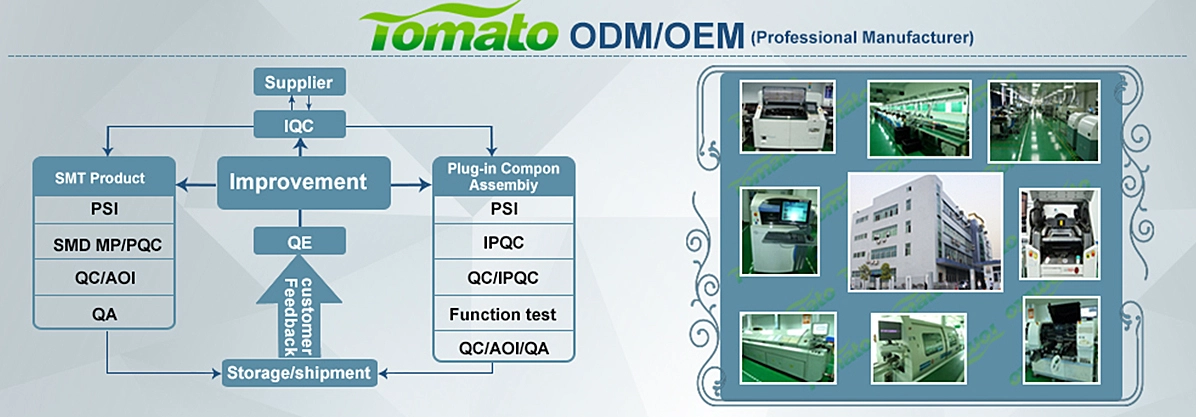
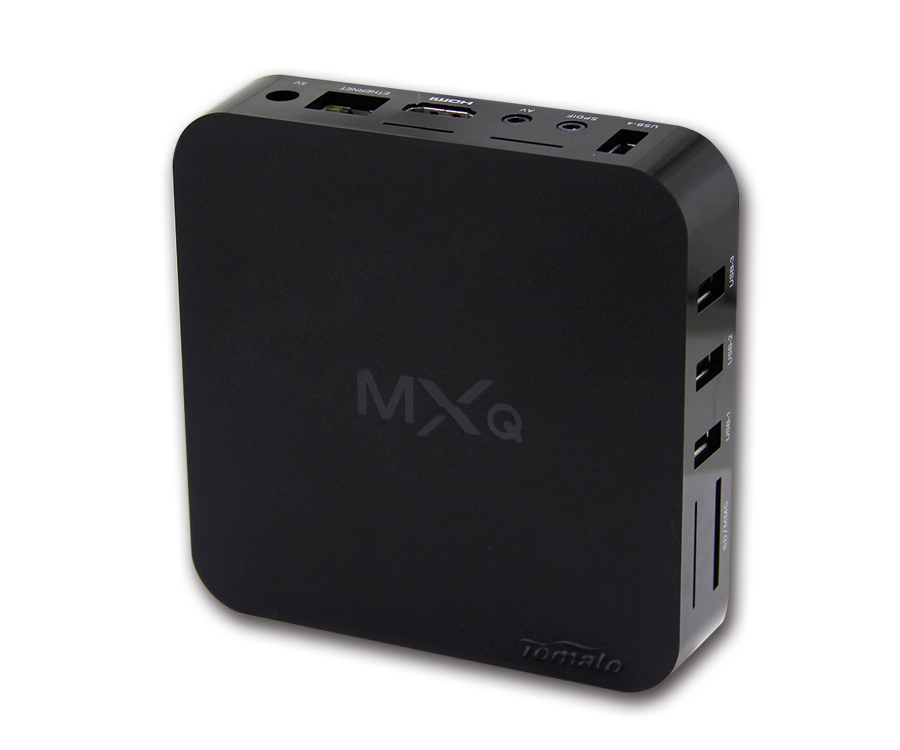
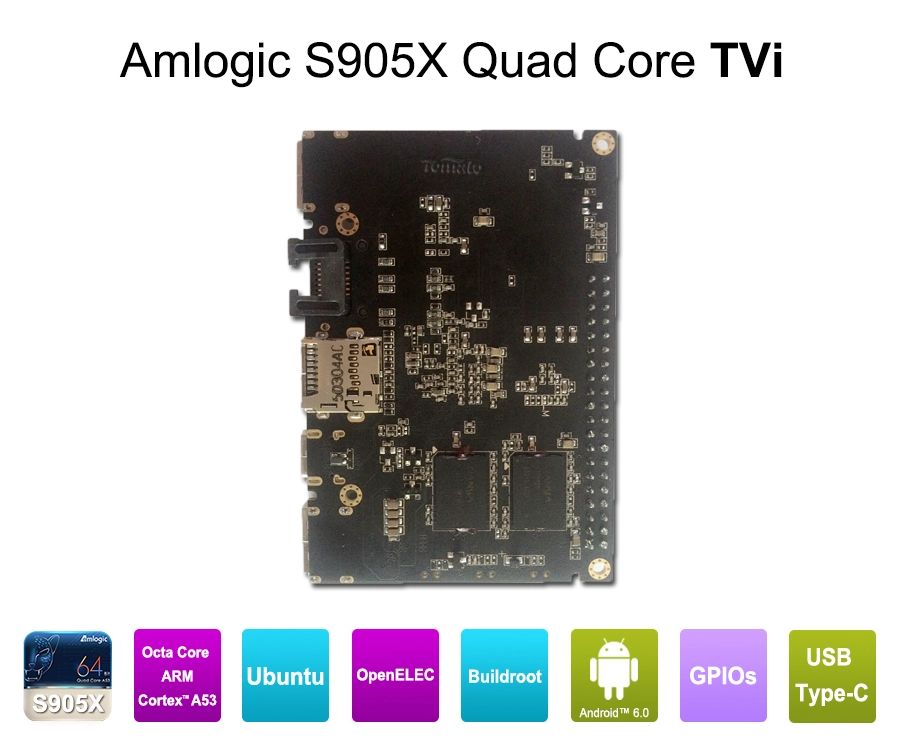
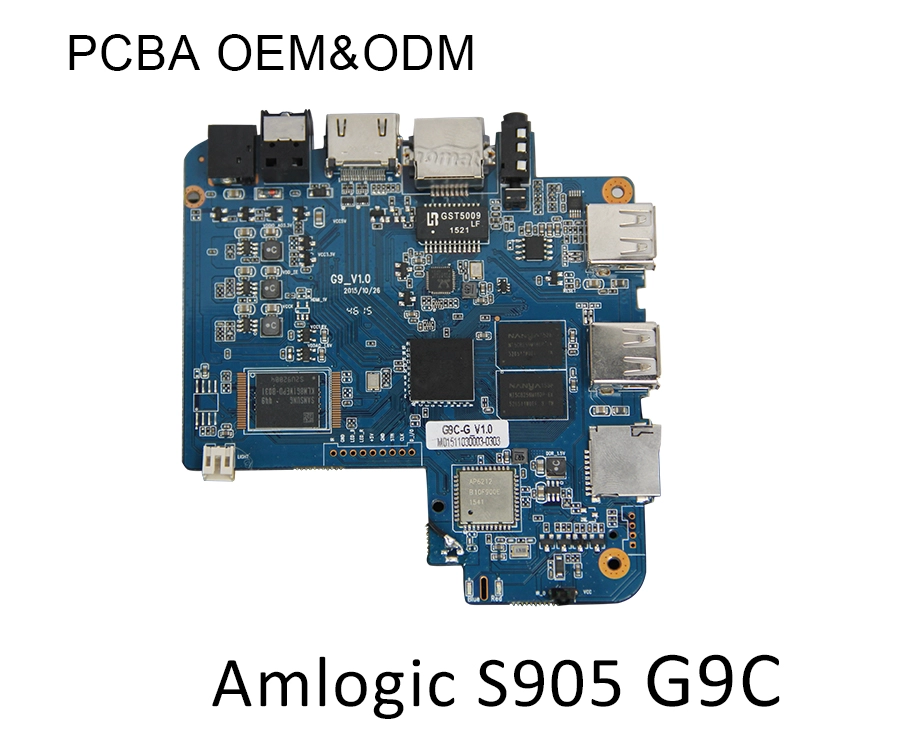
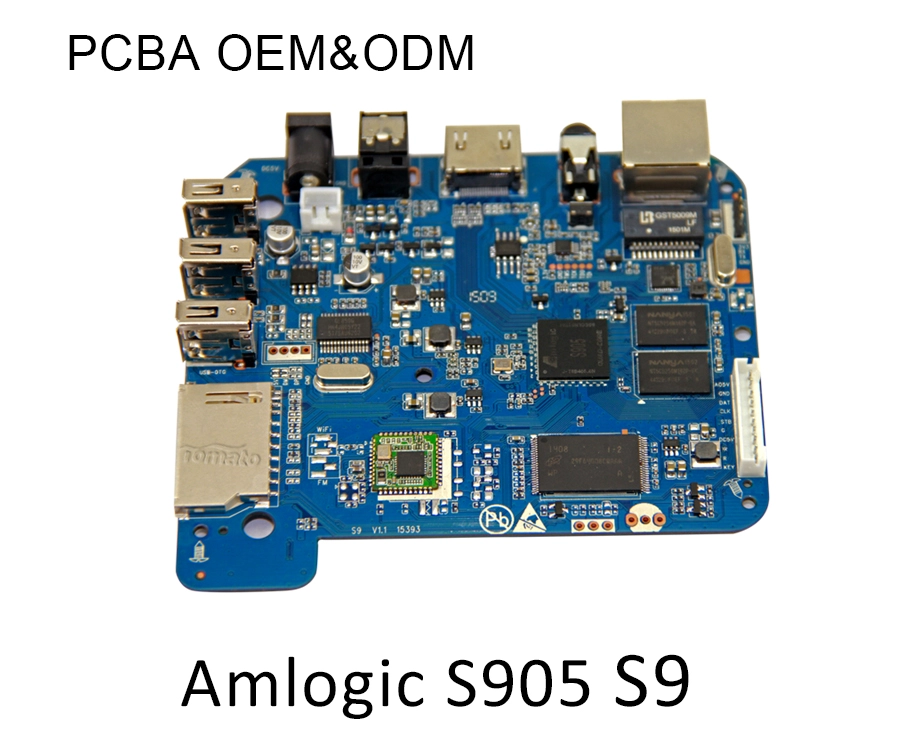
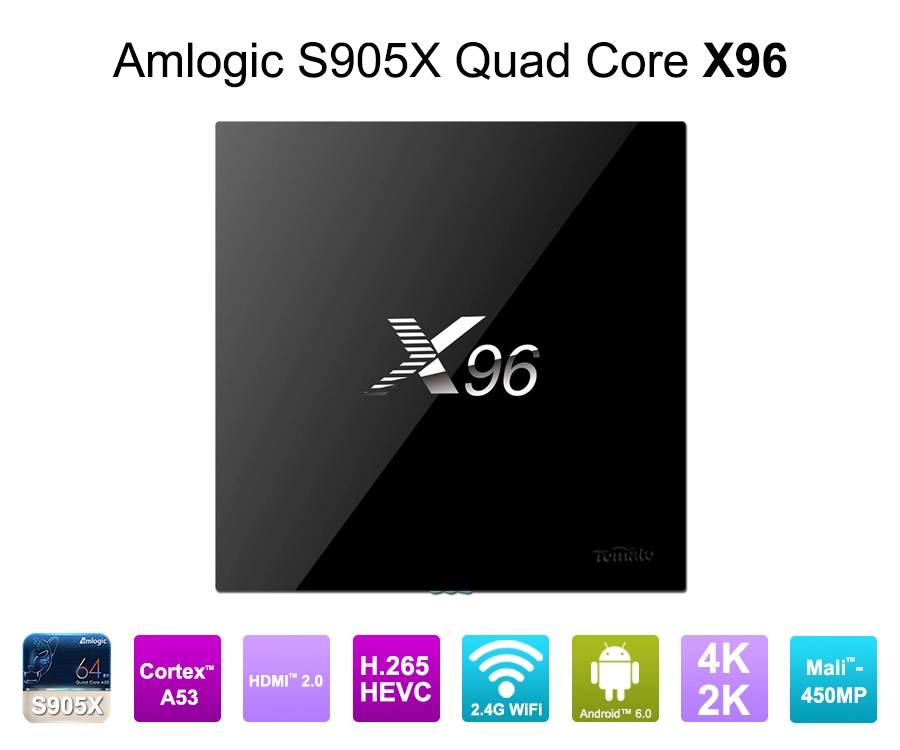
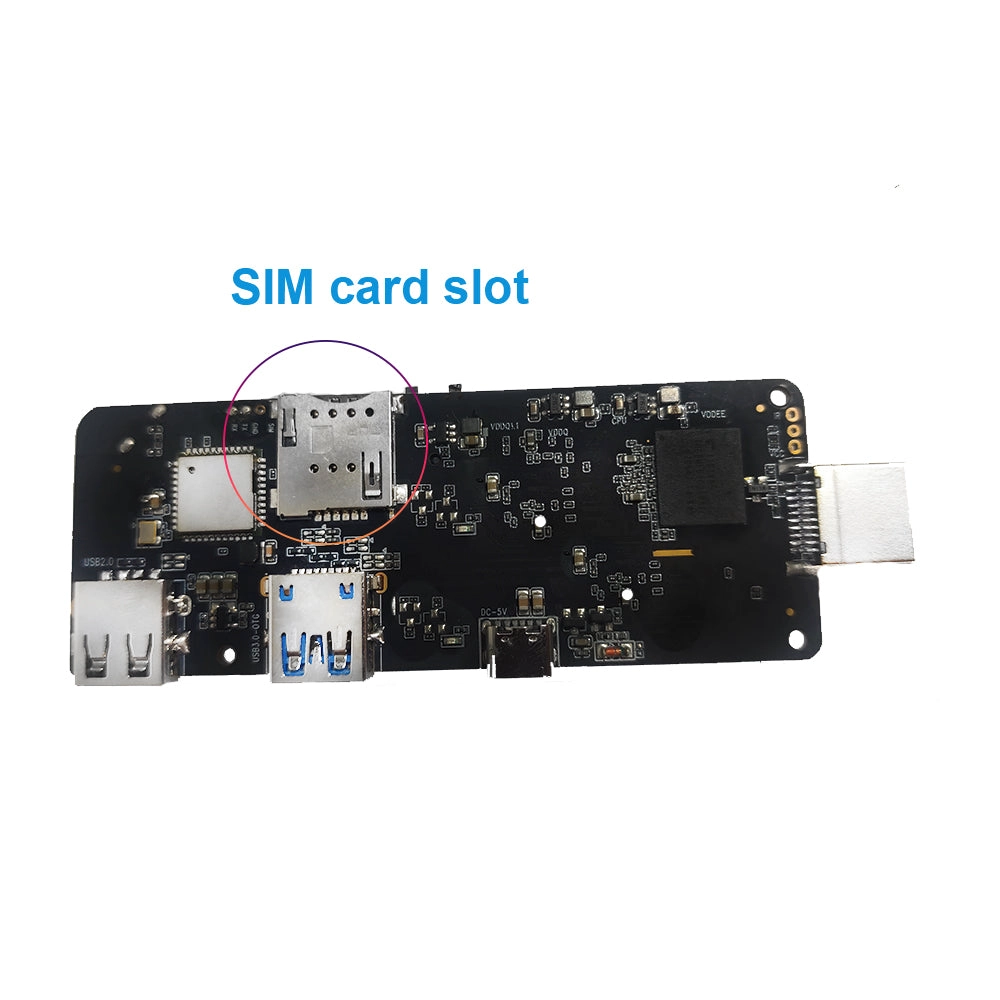
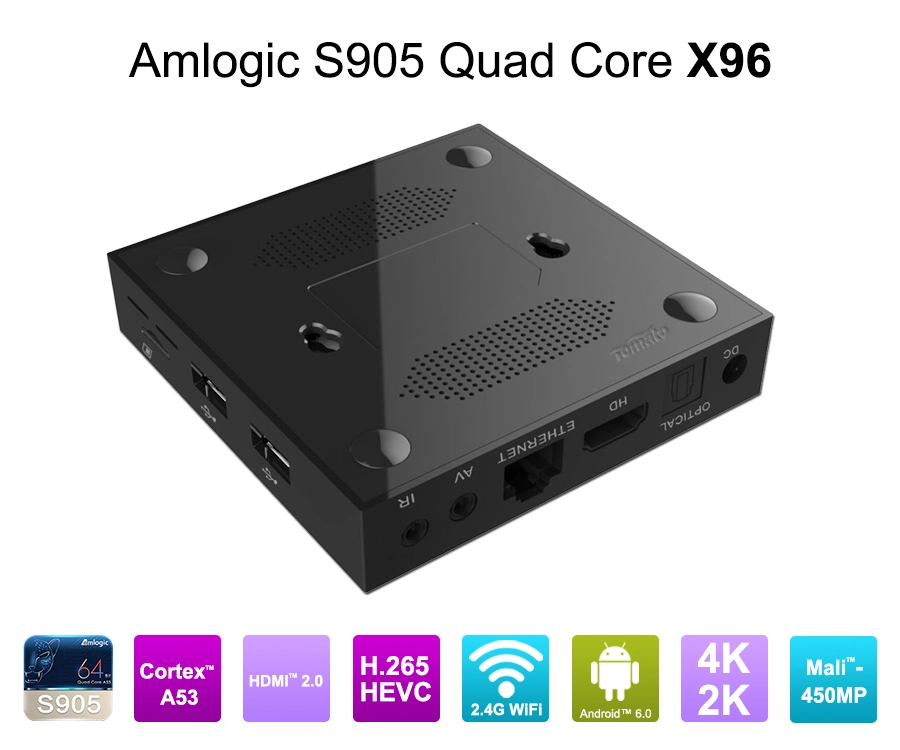
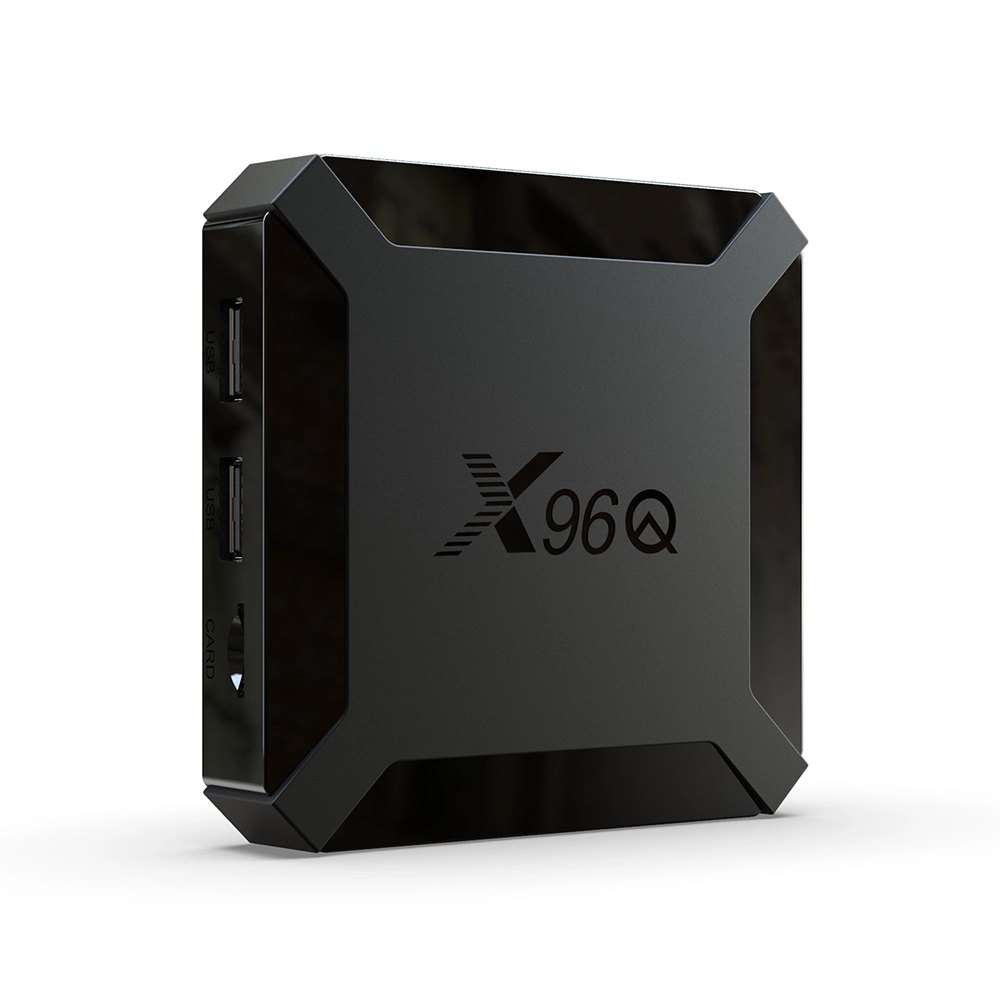
يعد صندوق تلفزيون أو تي تي (Over-The-Top TV Box) جهازًا لبث الوسائط يتصل بالتلفزيون الخاص بك عبر HDMI، مما يتيح لك بث المحتوى مباشرة من الإنترنت. على عكس صناديق الكابلات التقليدية، فهو يستخدم التسليم المستند إلى IP ويوفر الوصول إلى الآلاف من التطبيقات ومنصات المحتوى. توفر شركة Shenzhen Tomato Technology Co., Ltd. حلول OEM/ODM صندوق تلفزيون أو تي تي قابلة للتخصيص بالكامل، مما يجعل من السهل على الموزعين العالميين تخصيص الأجهزة لتناسب أسواقهم.
ما تحتاجه قبل الإعداد
قبل البدء في عملية الإعداد، تأكد من أن لديك ما يلي:
-
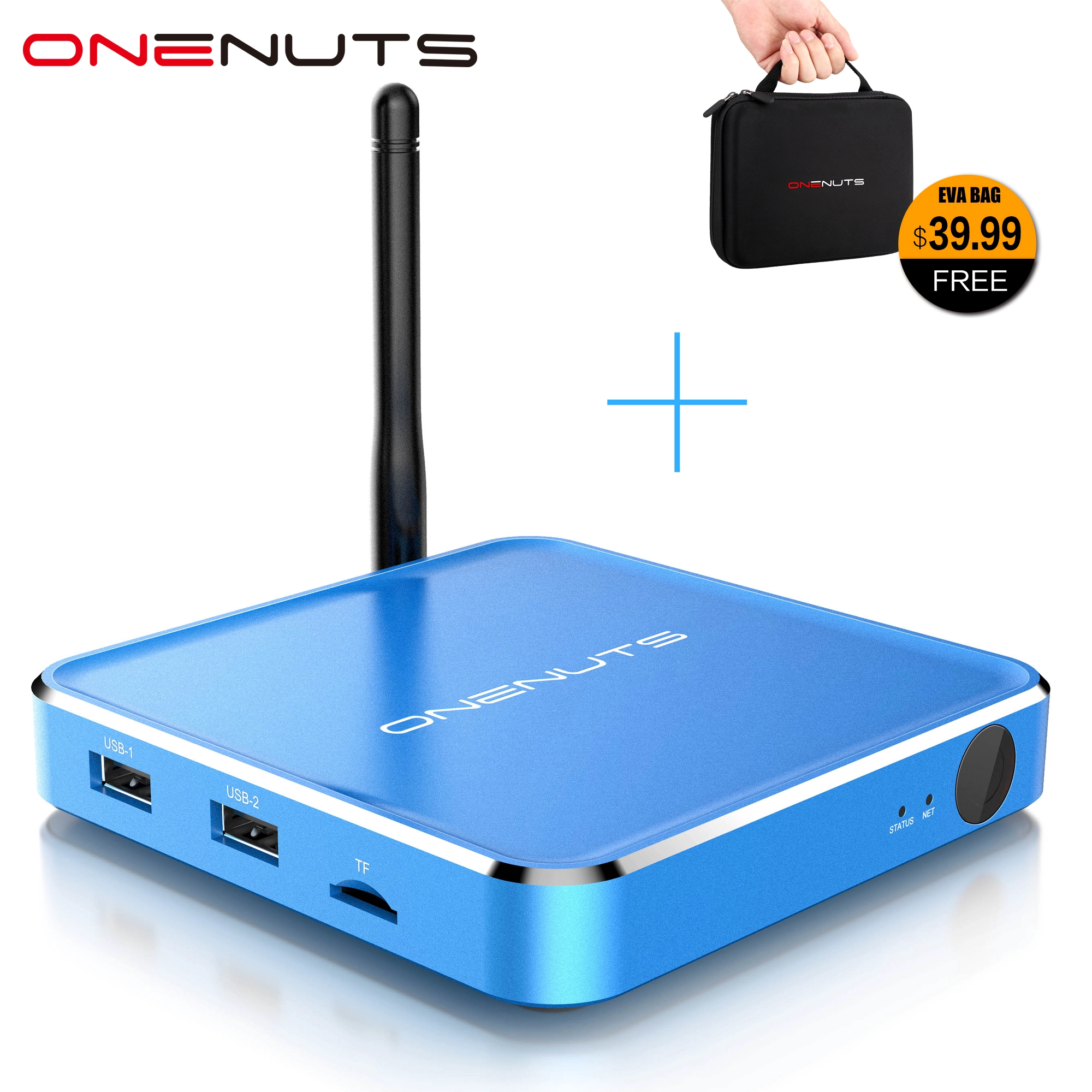
جهاز صندوق تلفزيون أو تي تي متوافق (على سبيل المثال، نماذج Amlogic أو Rockchip المستندة إلى Android 14)
-
اتصال إنترنت Wi-Fi أو Ethernet مستقر
-
كابل اتش دي ام اي
-
تلفزيون بمدخل HDMI
-
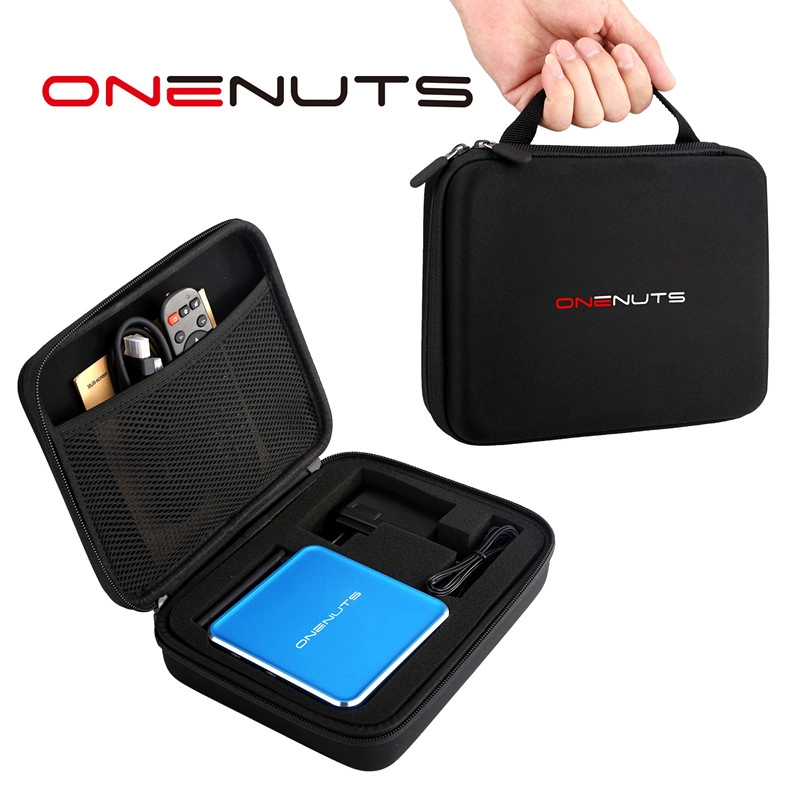
التحكم عن بعد (عادة ما يتم تضمينه)
-
محول الطاقة
إذا كان الصندوق الخاص بك يأتي من SZTomato، فسيتم تحسين معظم التكوينات مسبقًا، مما يقلل وقت الإعداد بشكل كبير.
خطوة بخطوة إعداد صندوق تلفزيون OTT
1. قم بتوصيل الجهاز بالتلفزيون الخاص بك
استخدم كابل HDMI لتوصيل OTT TV Box بمنفذ HDMI الخاص بالتلفزيون. قم بتوصيل محول الطاقة بمأخذ التيار وتوصيله بالمربع. قم بتشغيل كلا الجهازين. ستعرض معظم الصناديق شعار بدء التشغيل على الفور.
2. حدد إدخال HDMI
باستخدام جهاز التحكم عن بعد الخاص بالتلفزيون، حدد مدخل HDMI الذي يتصل به OTT TV Box. سيعرض هذا شاشة الترحيب أو معالج الإعداد.
3. قم بإقران جهاز التحكم عن بعد (إذا لزم الأمر)
تتطلب بعض أجهزة التحكم عن بعد الذكية الاقتران بالبلوتوث. اتبع التعليمات التي تظهر على الشاشة. بالنسبة لمعظم أجهزة SZTomato، يكون الاقتران تلقائيًا.
4. قم بإعداد Wi-Fi أو Ethernet
انتقل إلى إعدادات "الشبكة" أو "الإنترنت":
-
اختر Wi-Fi وحدد شبكتك، ثم أدخل كلمة المرور
-
للحصول على اتصال أكثر استقرارًا، استخدم Ethernet عبر كابل LAN
يعد الاتصال الموثوق أمرًا ضروريًا، خاصة إذا كان جهاز OTT TV Box الخاص بك يدعم البث بدقة 4K أو AV1.
5. قم بتسجيل الدخول إلى حساب Google (لأجهزة Android TV Boxes)
بالنسبة لصناديق OTT المستندة إلى Android، يؤدي تسجيل الدخول إلى حساب Google الخاص بك إلى فتح الوصول إلى متجر Google Play، وYouTube، ومساعد Google، والميزات الأصلية الأخرى. تجاوز هذه الخطوة إذا كنت تستخدم نظام تشغيل مخصصًا بدون خدمات Google.
6. تحديث البرامج الثابتة
تحقق دائمًا من تحديثات البرامج الثابتة في قسم "حول" أو "تحديث النظام". تأتي أجهزة SZTomato مزودة بوظيفة التحديث عبر الهواء (OTA)، مما يضمن أنك تقوم دائمًا بتشغيل أحدث إصدار للنظام.
7. تثبيت وتنظيم تطبيقاتك
بمجرد توصيل الجهاز وتحديثه:
-
افتح متجر Google Play (أو متجر التطبيقات البديل)
-
قم بتنزيل وتثبيت تطبيقات مثل Netflix، وDisney، وKodi، وPlex، وVLC، وما إلى ذلك.
-
قم بتنظيمها في مجلدات أو اختصارات على الشاشة الرئيسية
8. ضبط إعدادات الفيديو والعرض
انتقل إلى إعدادات "العرض" أو "الفيديو" وحدد الدقة المثالية (4K @60fps إذا كانت مدعومة). قم بتمكين HDR، أو تحويل SDR إلى HDR، أو الترقية المعززة بالذكاء الاصطناعي بناءً على إمكانيات التلفزيون الخاص بك.
9. قم بتوصيل أجهزة البلوتوث
قم بإقران ملحقات Bluetooth مثل سماعات الرأس اللاسلكية أو وحدات التحكم في الألعاب أو لوحات المفاتيح. وهذا يعزز الأداء الوظيفي، خاصة في حالات استخدام الألعاب أو العمل عن بعد.
10. تفعيل أدوات الرقابة الأبوية (اختياري)
Go to “Settings > Security > Parental Controls” to restrict certain content or limit app access. This is especially useful if the device is used by children.
استكشاف المشكلات الشائعة وإصلاحها
لا توجد إشارة على شاشة التلفزيون:
-
تأكد من توصيل كابل HDMI بشكل صحيح
-
حاول استخدام منفذ HDMI مختلف
-
تحقق من حالة الطاقة
التخزين المؤقت أو التأخر:
-
التبديل من Wi-Fi إلى Ethernet
-
إغلاق تطبيقات الخلفية
-
مسح ذاكرة التخزين المؤقت
مشكلات توافق التطبيق:
-
تحقق مما إذا كنت تستخدم ملف APK قديمًا
-
فكر في ترقية البرامج الثابتة لديك
الأفكار النهائية
إعداد الخاص بك OTT TV Box لا يجب أن تكون معقدة. من خلال الإعداد الصحيح والجهاز عالي الجودة، يمكنك البدء والبث خلال دقائق. إذا كنت تبحث عن صناديق تلفزيون للتوزيع، فإن SZTomato تقدم خدمات OEM/ODM كاملة، بما في ذلك تخصيص الأجهزة، والتعبئة ذات العلامات التجارية، والتطبيقات المحملة مسبقًا، وتطوير واجهة المستخدم - مما يضمن لك تقديم حل متكامل لعملائك.
