
如何设置我的 OTT 电视盒?
设置您的 OTT电视盒 正确是解锁沉浸式流媒体体验的关键。无论您是将其用于 IPTV、Netflix、YouTube 还是任何基于 Android 的自定义应用程序,正确配置的电视盒都可以确保稳定的性能、更快的加载时间和不间断的 4K 流媒体。如果您是 OTT 设备的新手或计划为您的品牌定制设备,这份全面的设置指南将引导您完成每一个必要的步骤。
什么是OTT电视盒?
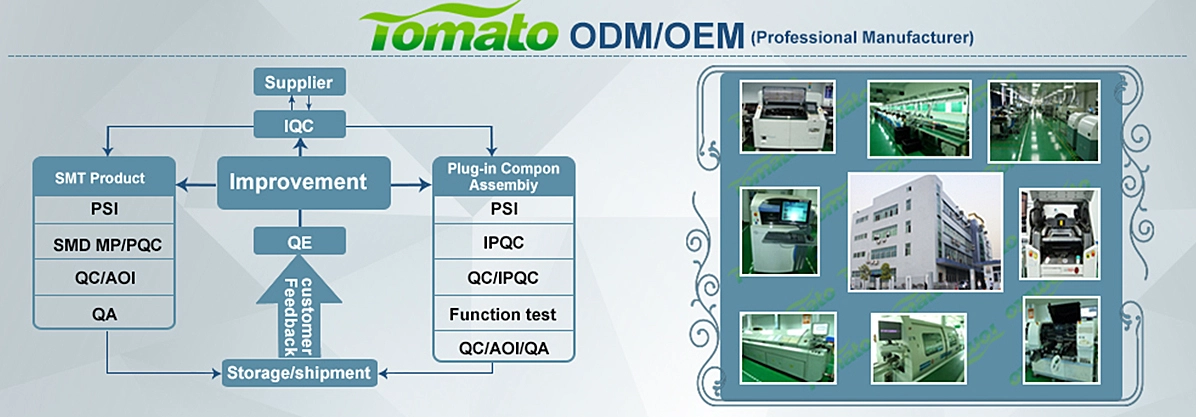
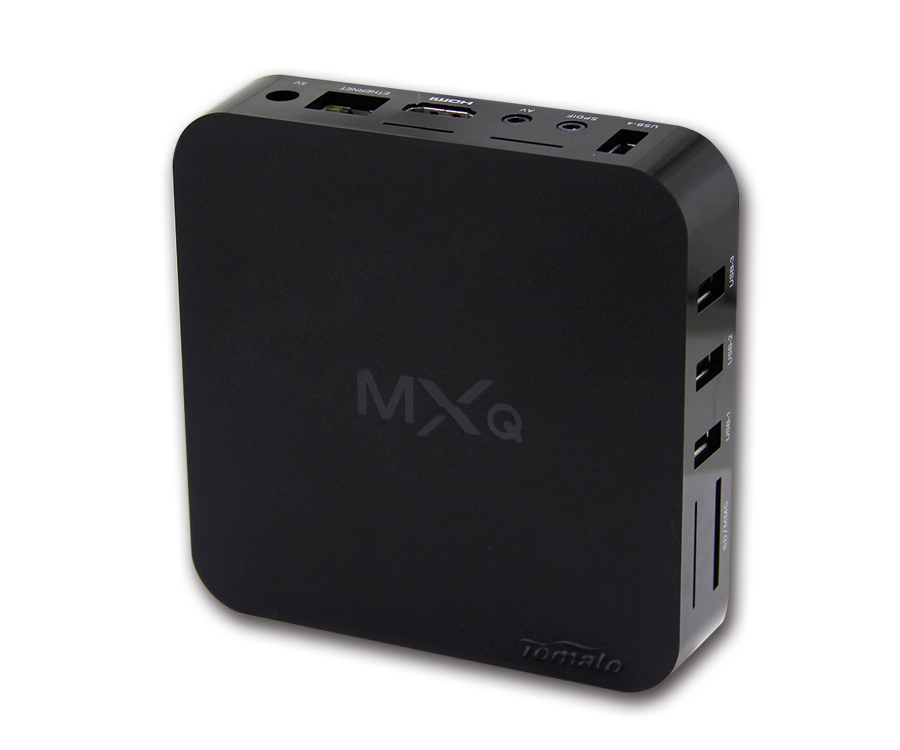
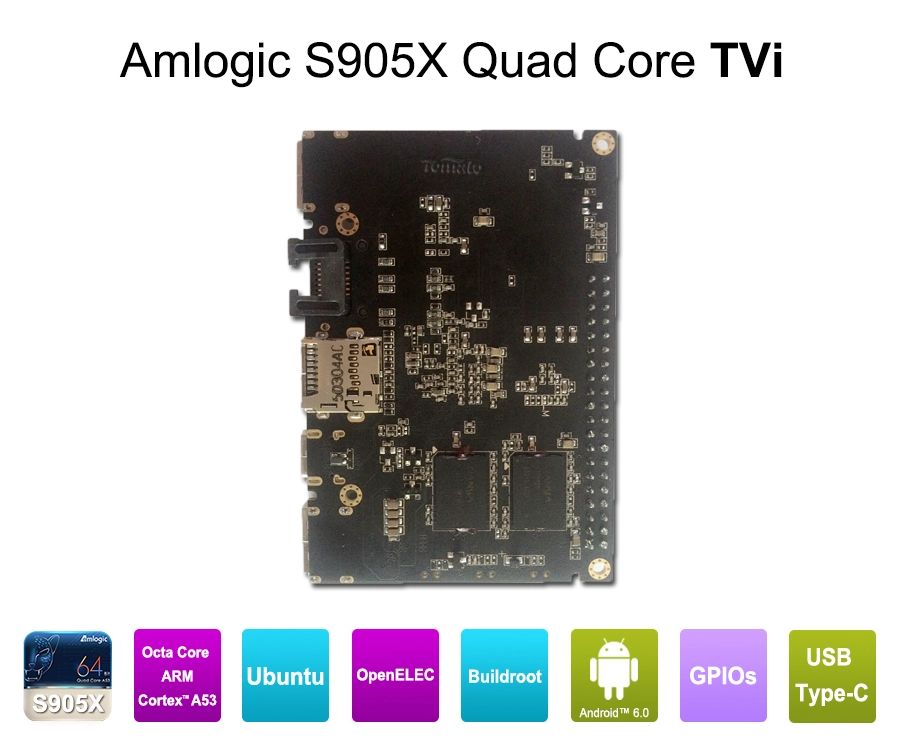
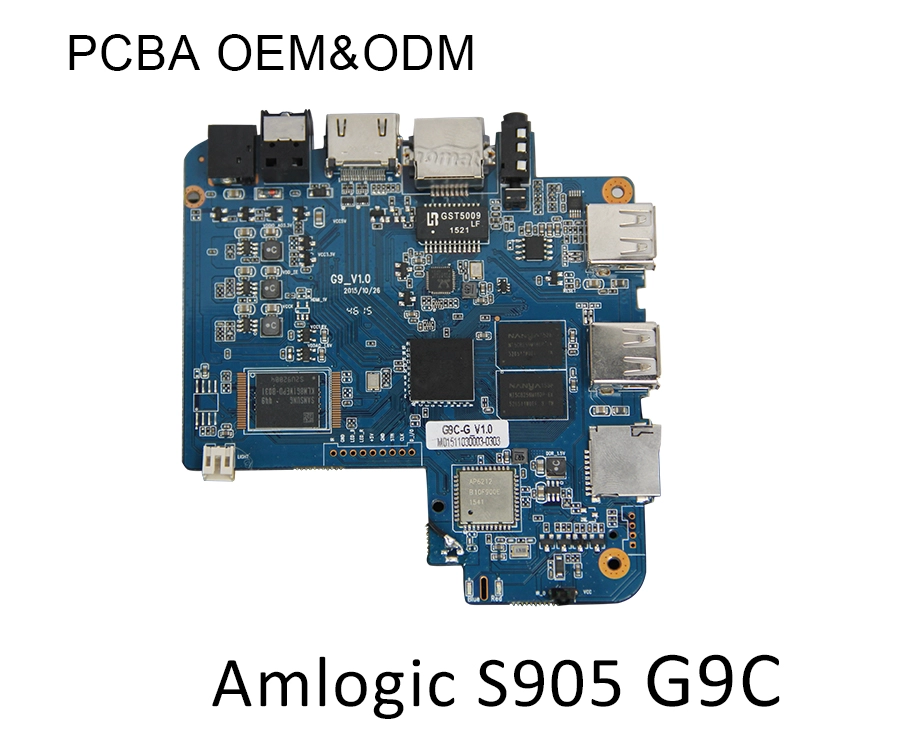
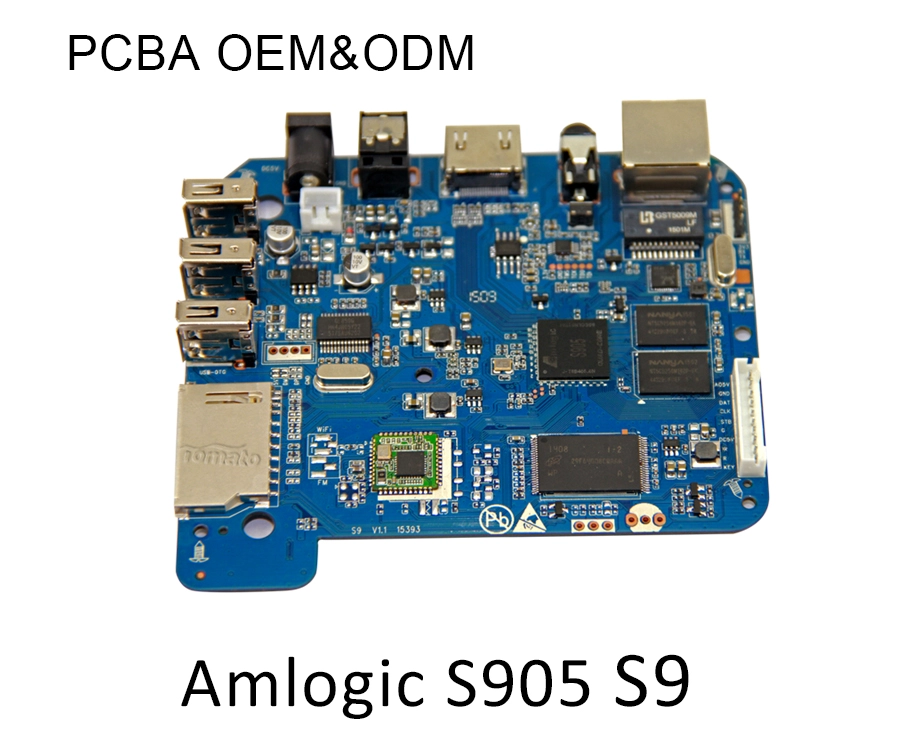
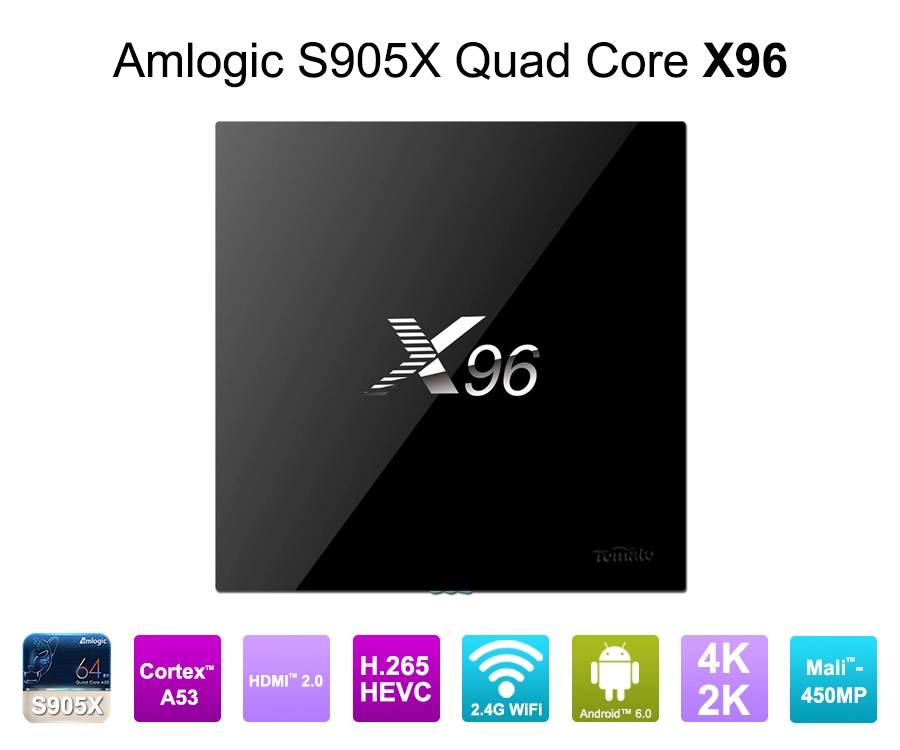
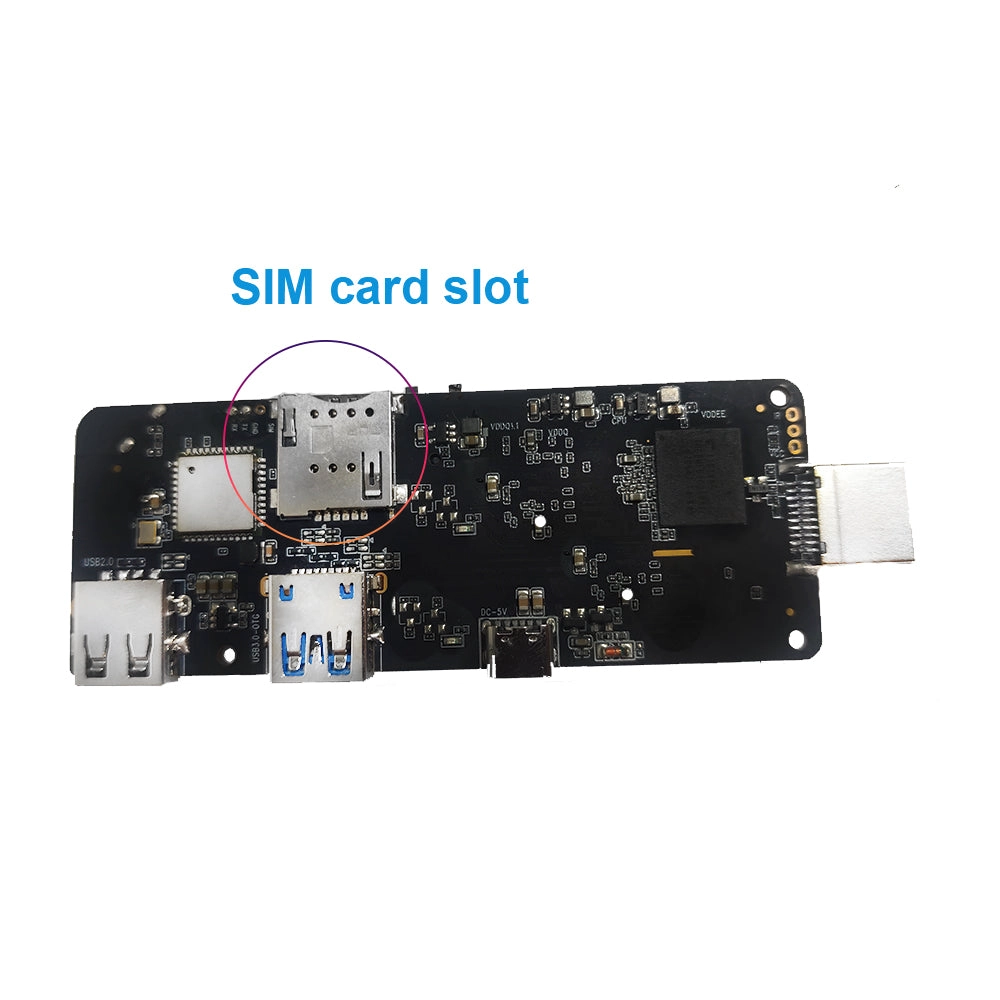
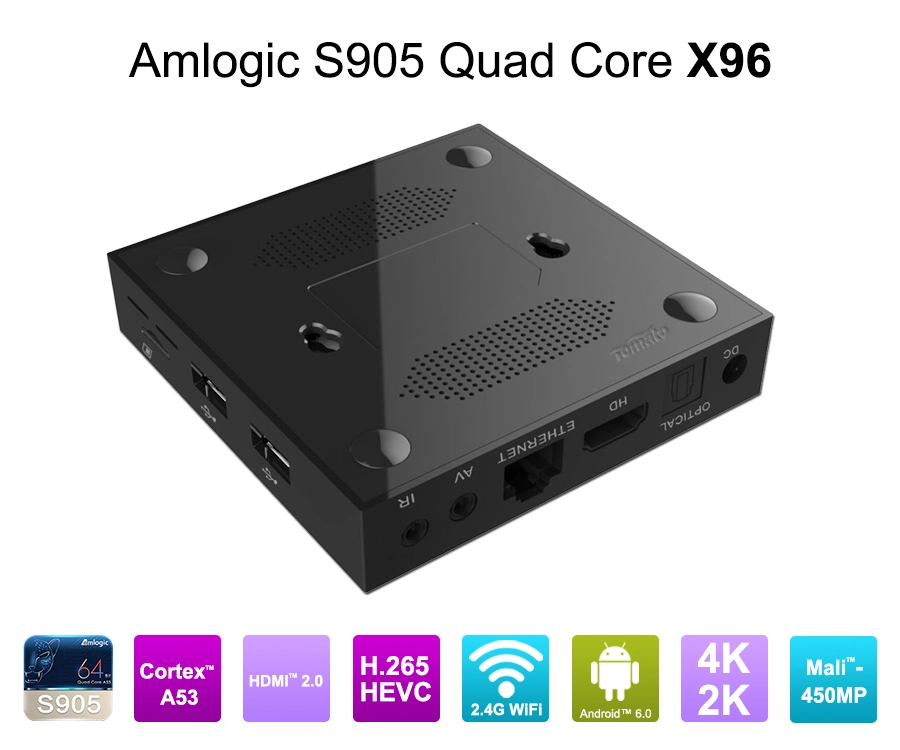
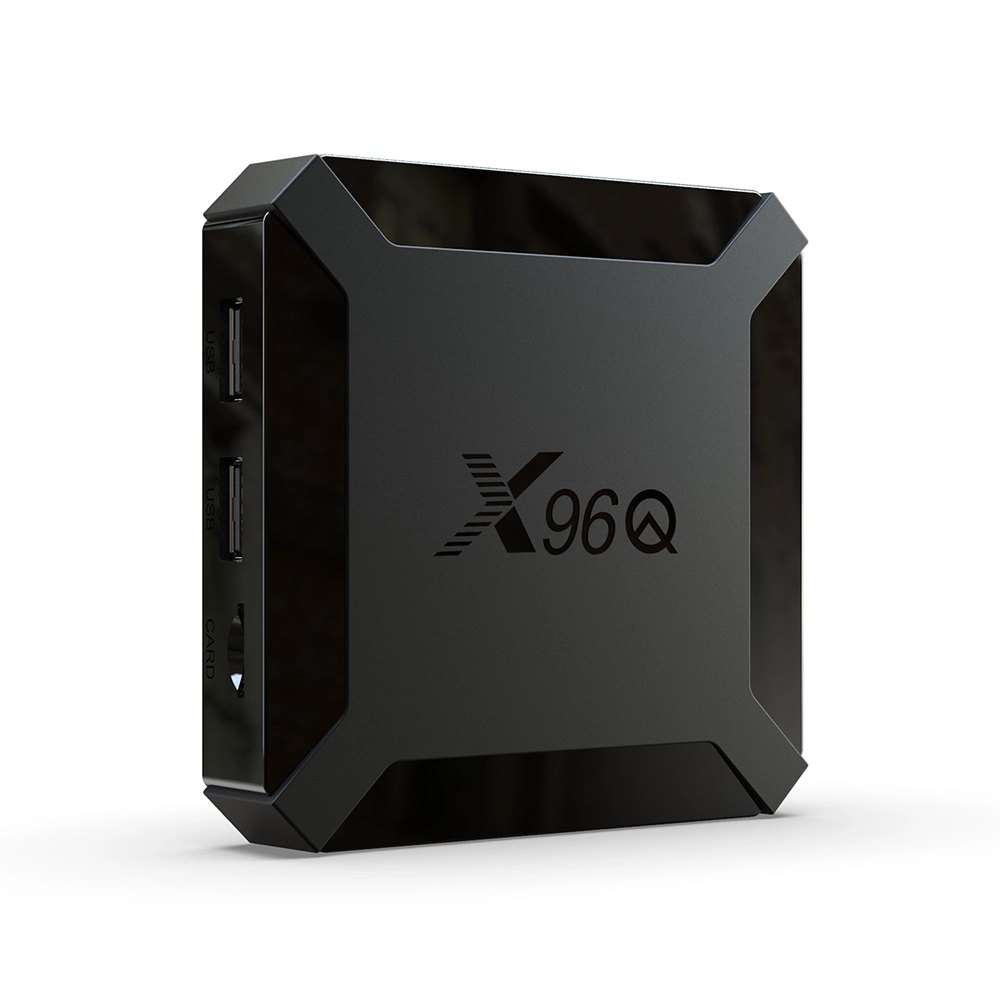
OTT 电视盒(Over-The-Top 电视盒)是一种媒体流设备,通过 HDMI 连接到电视,使您能够直接从互联网流式传输内容。与传统的有线电视盒不同,它使用基于 IP 的传输,并提供对数千个应用程序和内容平台的访问。深圳市番茄科技有限公司提供完全可定制的OEM/ODM OTT电视盒解决方案,使全球分销商可以轻松地根据其市场定制设备。
设置前您需要什么
在开始设置过程之前,请确保您具备以下条件:
-
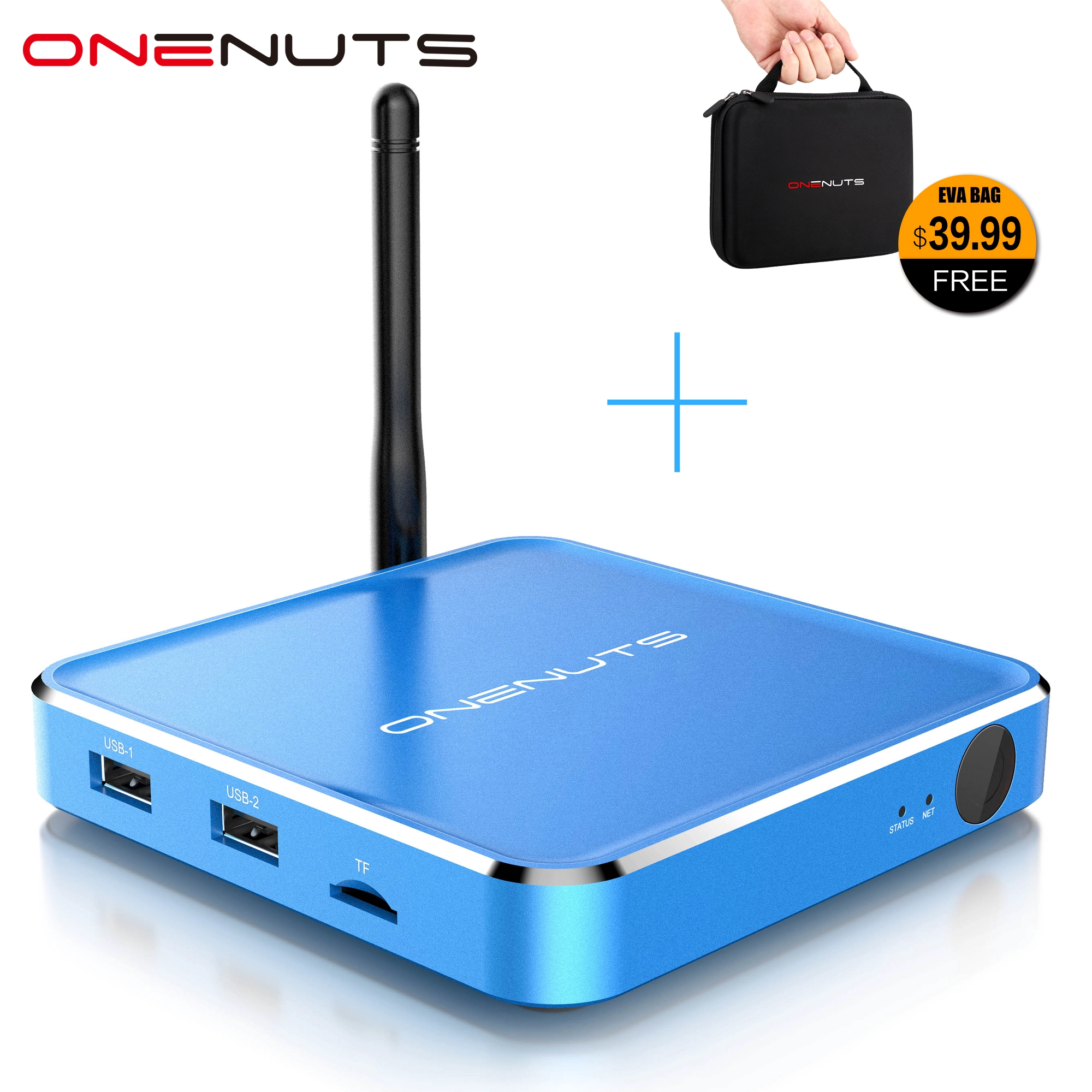
兼容的 OTT 电视盒(例如,基于 Android 14 的 Amlogic 或 Rockchip 型号)
-
稳定的 Wi-Fi 或以太网互联网连接
-
HDMI 电缆
-
具有 HDMI 输入的电视
-
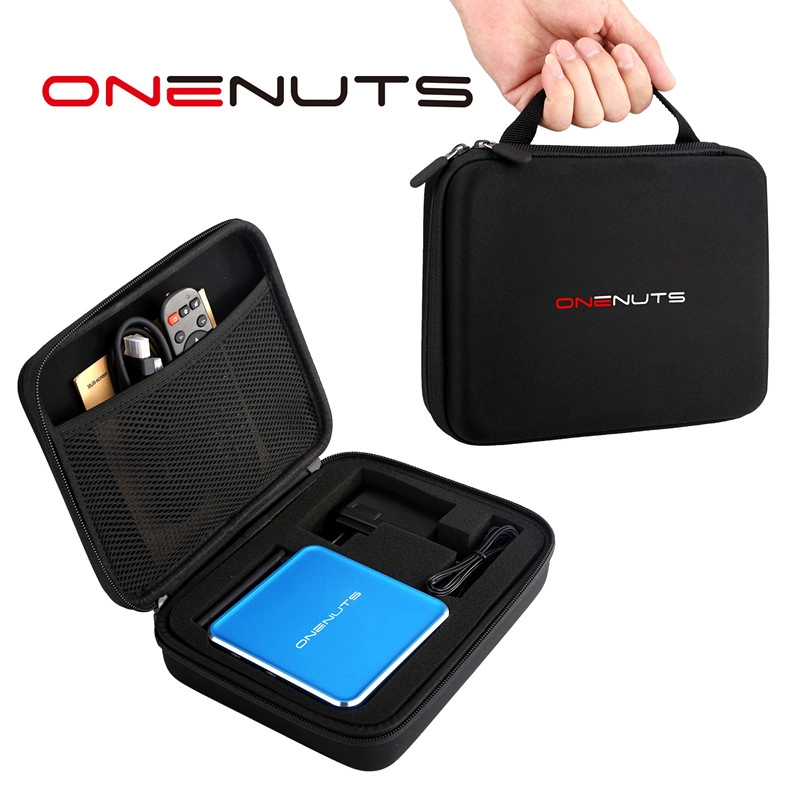
遥控器(通常包含)
-
电源适配器
如果您的盒子来自 SZTomato,大多数配置都经过预先优化,可显着减少您的设置时间。
OTT 电视盒逐步设置
1. 将设备连接到电视
使用 HDMI 线将 OTT 电视盒连接到电视的 HDMI 端口。将电源适配器插入插座并将其连接至盒子。打开两个设备的电源。大多数盒子会立即显示启动徽标。
2. 选择 HDMI 输入
使用电视遥控器,选择 OTT 电视盒连接的 HDMI 输入。这将显示欢迎屏幕或设置向导。
3. 配对遥控器(如果需要)
一些智能遥控器需要蓝牙配对。按照屏幕上的说明进行操作。对于大多数 SZTomato 设备,配对是自动的。
4. 设置 Wi-Fi 或以太网
导航至“网络”或“Internet”设置:
-
选择 Wi-Fi 并选择您的网络,然后输入密码
-
为了获得更稳定的连接,请通过 LAN 电缆使用以太网
可靠的连接至关重要,尤其是当您的 OTT 电视盒支持 4K 或 AV1 流媒体时。
5. 登录Google帐户(适用于Android电视盒)
对于基于 Android 的 OTT 盒子,登录 Google 帐户即可解锁对 Google Play 商店、YouTube、Google Assistant 和其他本机功能的访问权限。如果您使用的是没有 Google 服务的自定义操作系统,请跳过此步骤。
6. 更新固件
请务必在“关于”或“系统更新”部分检查固件更新。 SZTomato 设备具有 OTA(无线)更新功能,确保您始终运行最新的系统版本。
7. 安装和组织您的应用程序
连接并更新设备后:
-
打开 Google Play 商店(或替代应用商店)
-
下载并安装 Netflix、Disney、Kodi、Plex、VLC 等应用程序。
-
将它们组织到主屏幕上的文件夹或快捷方式中
8. 调整视频和显示设置
导航至“显示”或“视频”设置并选择最佳分辨率(4K @60fps,如果支持)。根据电视的功能启用 HDR、SDR 到 HDR 转换或 AI 增强的升级。
9. 连接蓝牙设备
配对无线耳机、游戏控制器或键盘等蓝牙配件。这增强了功能,特别是对于游戏或远程工作用例。
10.激活家长控制(可选)
Go to “Settings > Security > Parental Controls” to restrict certain content or limit app access. This is especially useful if the device is used by children.
常见问题故障排除
电视无信号:
-
确保 HDMI 电缆正确连接
-
尝试不同的 HDMI 端口
-
检查电源状态
缓冲或滞后:
-
从 Wi-Fi 切换到以太网
-
关闭后台应用程序
-
清除缓存
应用程序兼容性问题:
-
检查您是否使用过时的 APK
-
考虑升级您的固件
最后的想法
设置您的 OTT电视盒 不一定很复杂。通过正确的准备和优质的设备,您可以在几分钟内启动并进行流式传输。如果您采购电视盒进行分销,SZTomato 可以提供全面的 OEM/ODM 服务,包括硬件定制、品牌包装、预装应用程序和 UI 开发,确保您为客户提供交钥匙解决方案。
