
Como configuro minha caixa de TV OTT?
Configurando seu Caixa de TV OTT corretamente é a chave para desbloquear uma experiência de streaming envolvente. Esteja você usando para IPTV, Netflix, YouTube ou qualquer aplicativo personalizado baseado em Android, uma caixa de TV configurada corretamente garante desempenho estável, tempos de carregamento mais rápidos e streaming ininterrupto de 4K. Se você é novo em dispositivos OTT ou planeja personalizar um para sua marca, este guia de configuração abrangente irá orientá-lo em todas as etapas necessárias.
O que é uma caixa de TV OTT?
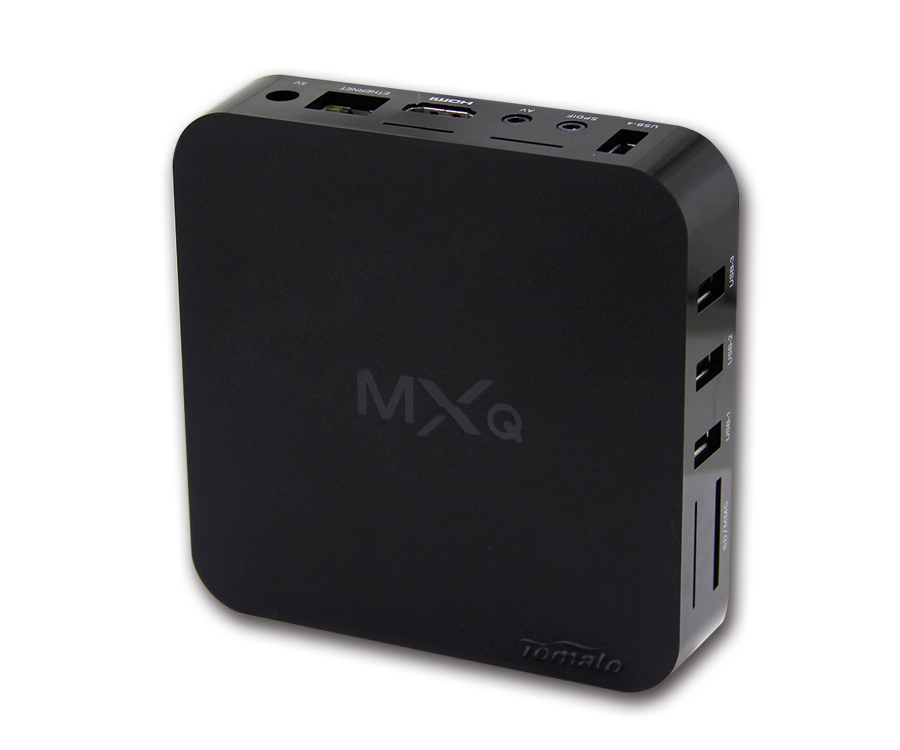
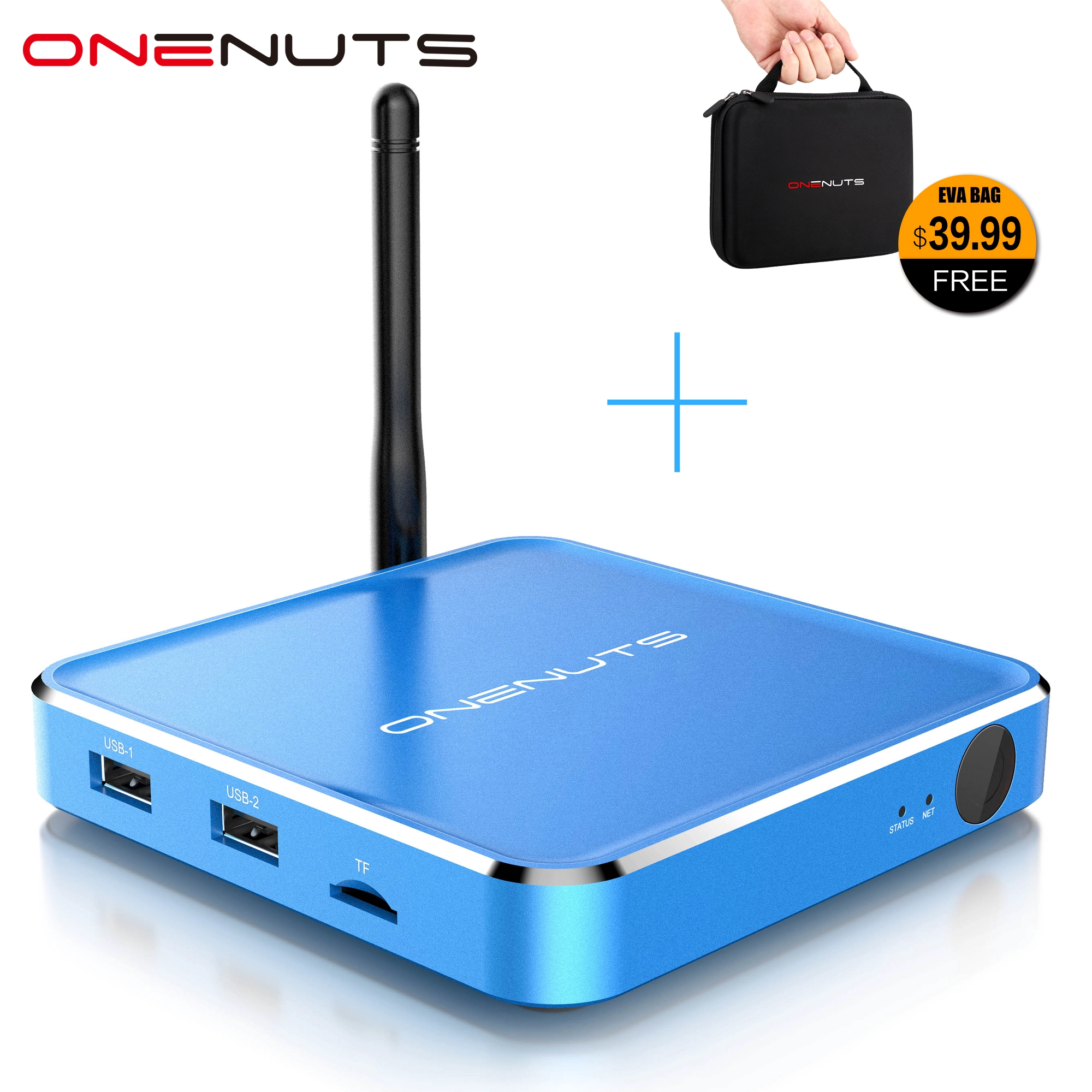
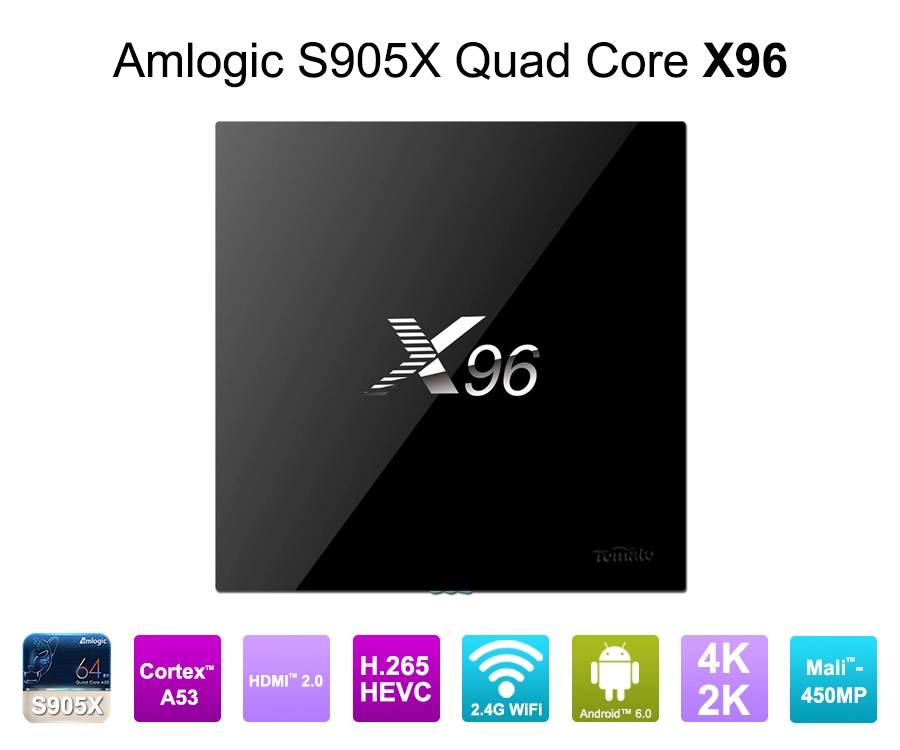
Uma Caixa de TV OTT (Over-The-Top TV Box) é um dispositivo de streaming de mídia que se conecta à sua TV via HDMI, permitindo transmitir conteúdo diretamente da Internet. Ao contrário dos decodificadores de cabo tradicionais, ele usa entrega baseada em IP e oferece acesso a milhares de aplicativos e plataformas de conteúdo. fornece soluções OEM/ODM Caixa de TV OTT totalmente personalizáveis, tornando mais fácil para os distribuidores globais adaptarem dispositivos aos seus mercados.
O que você precisa antes de configurar
Antes de iniciar o processo de configuração, certifique-se de ter o seguinte:
-
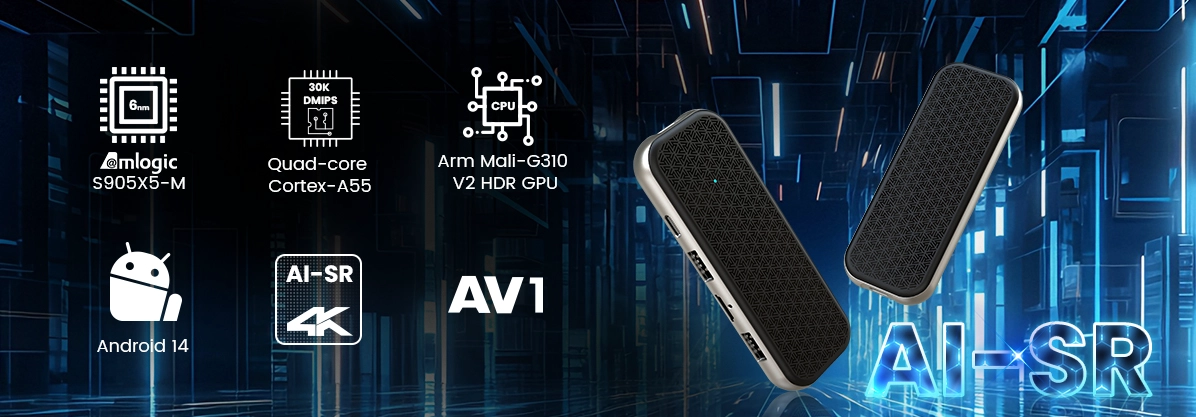
Uma caixa de TV OTT compatível (por exemplo, modelos Amlogic ou Rockchip baseados em Android 14)
-
Uma conexão estável à Internet Wi-Fi ou Ethernet
-
Um cabo HDMI
-
Uma TV com entrada HDMI
-
Controle remoto (geralmente incluído)
-
Adaptador de energia
Se a sua caixa for da SZTomato, a maioria das configurações são pré-otimizadas, reduzindo significativamente o tempo de configuração.
Configuração passo a passo da caixa de TV OTT
1. Conecte o dispositivo à sua TV
Use o cabo HDMI para conectar o Caixa de TV OTT à porta HDMI da sua TV. Conecte o adaptador de alimentação a uma tomada e conecte-o à caixa. Ligue ambos os dispositivos. A maioria das caixas exibirá o logotipo de inicialização imediatamente.
2. Selecione a entrada HDMI
Usando o controle remoto da TV, selecione a entrada HDMI à qual o OTT TV Box está conectado. Isso exibirá a tela de boas-vindas ou o assistente de configuração.
3. Emparelhe o controle remoto (se necessário)
Alguns controles remotos inteligentes requerem emparelhamento Bluetooth. Siga as instruções na tela. Para a maioria dos dispositivos SZTomato, o emparelhamento é automático.
4. Configure Wi-Fi ou Ethernet
Navegue até as configurações de “Rede” ou “Internet”:
-
Escolha Wi-Fi e selecione sua rede e digite a senha
-
Para uma conexão mais estável, use Ethernet através de um cabo LAN
Uma conexão confiável é essencial, especialmente se sua caixa de TV OTT suportar streaming de 4K ou AV1.
5. Faça login na conta do Google (para caixas de TV Android)
Para caixas OTT baseadas em Android, fazer login em sua conta do Google desbloqueia o acesso à Google Play Store, YouTube, Google Assistant e outros recursos nativos. Pule esta etapa se estiver usando um sistema operacional personalizado sem os serviços do Google.
6. Atualize o firmware
Sempre verifique se há atualizações de firmware na seção “Sobre” ou “Atualização do sistema”. Os dispositivos SZTomato vêm com funcionalidade de atualização OTA (Over-The-Air), garantindo que você esteja sempre executando a versão mais recente do sistema.
7. Instale e organize seus aplicativos
Assim que o dispositivo estiver conectado e atualizado:
-
Abra a Google Play Store (ou loja de aplicativos alternativa)
-
Baixe e instale aplicativos como Netflix, Disney, Kodi, Plex, VLC, etc.
-
Organize-os em pastas ou atalhos na tela inicial
8. Ajuste as configurações de vídeo e exibição
Navegue até as configurações de “Exibição” ou “Vídeo” e selecione a resolução ideal (4K a 60fps, se compatível). Habilite HDR, conversão de SDR para HDR ou upscaling aprimorado por IA com base nos recursos da sua TV.
9. Conecte dispositivos Bluetooth
Emparelhe acessórios Bluetooth, como fones de ouvido sem fio, controladores de jogos ou teclados. Isso aprimora a funcionalidade, especialmente para casos de uso de jogos ou trabalho remoto.
10. Ative o controle dos pais (opcional)
Go to “Settings > Security > Parental Controls” to restrict certain content or limit app access. This is especially useful if the device is used by children.
Solução de problemas comuns
Sem sinal na TV:
-
Certifique-se de que o cabo HDMI esteja conectado corretamente
-
Experimente uma porta HDMI diferente
-
Verifique o status de energia
Buffer ou atraso:
-
Mudar de Wi-Fi para Ethernet
-
Fechar aplicativos em segundo plano
-
Limpar cache
Problemas de compatibilidade de aplicativos:
-
Verifique se você está usando um APK desatualizado
-
Considere atualizar seu firmware
Considerações Finais
Configurando seu OTT TV Box não precisa ser complicado. Com a preparação certa e um dispositivo de qualidade, você pode começar a transmitir em minutos. Se você estiver adquirindo caixas de TV para distribuição, a SZTomato oferece serviços completos de OEM/ODM, incluindo personalização de hardware, embalagem de marca, aplicativos pré-carregados e desenvolvimento de UI - garantindo que você forneça uma solução pronta para uso aos seus clientes.
