
Wie richte ich meine OTT-TV-Box ein?
Einrichten Ihres OTT-TV-Box richtig ist der Schlüssel zum Freischalten eines immersiven Streaming-Erlebnisses. Unabhängig davon, ob Sie es für IPTV, Netflix, YouTube oder eine benutzerdefinierte Android-basierte Anwendung verwenden, sorgt eine richtig konfigurierte TV-Box für stabile Leistung, schnellere Ladezeiten und unterbrechungsfreies 4K-Streaming. Wenn Sie neu bei OTT-Geräten sind oder planen, eines für Ihre Marke anzupassen, führt Sie diese umfassende Einrichtungsanleitung durch alle notwendigen Schritte.
Was ist eine OTT-TV-Box?
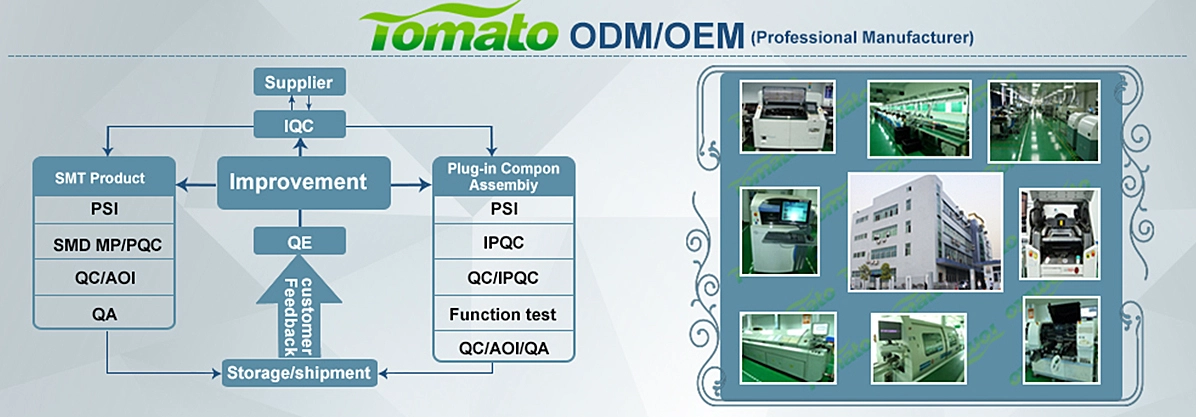
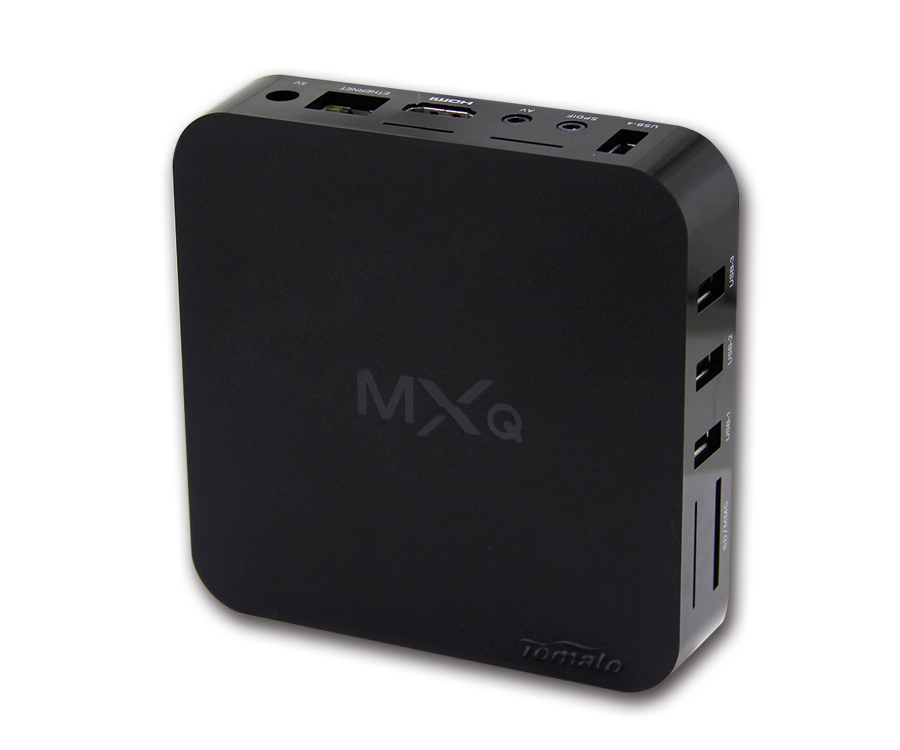
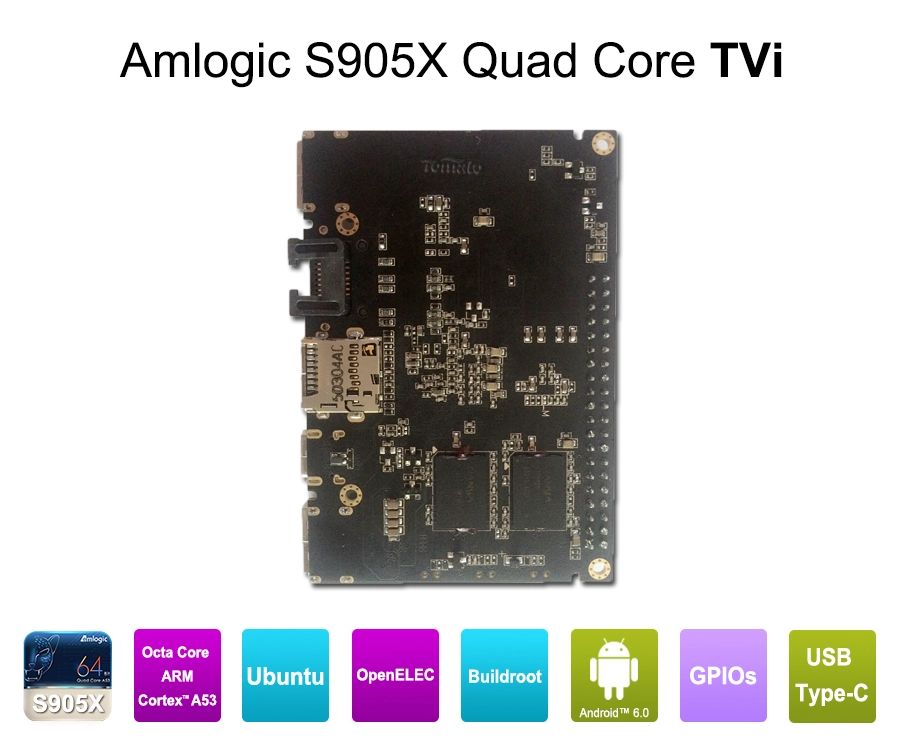
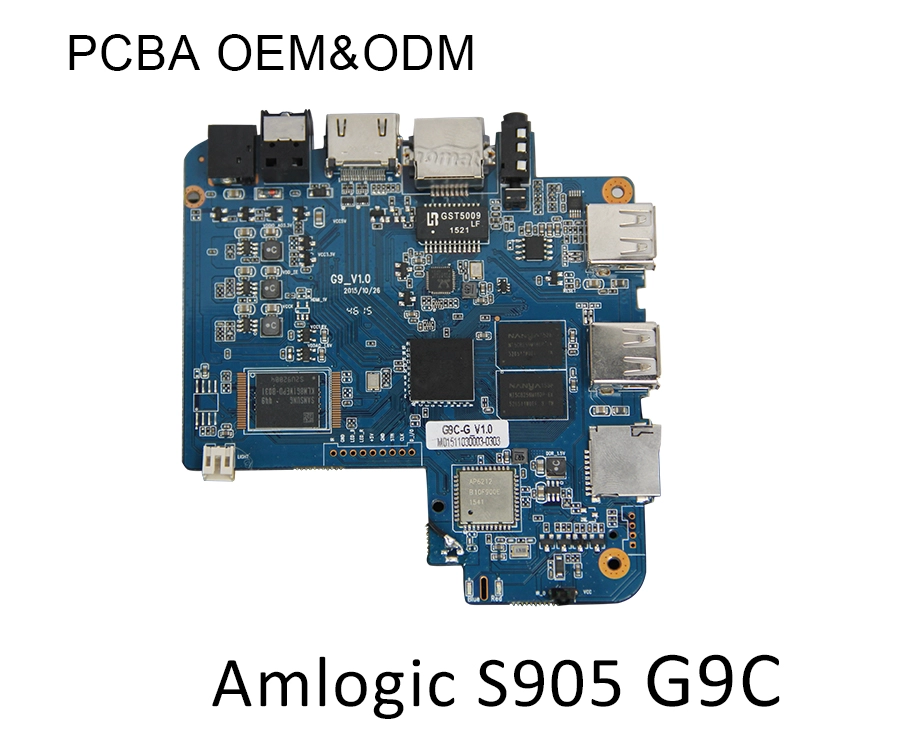
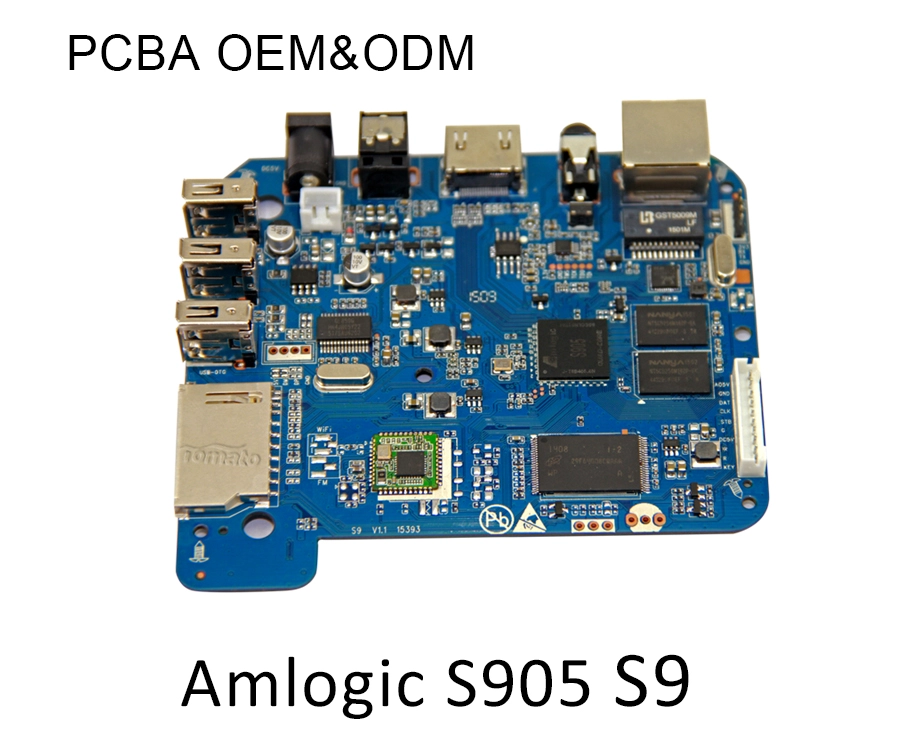
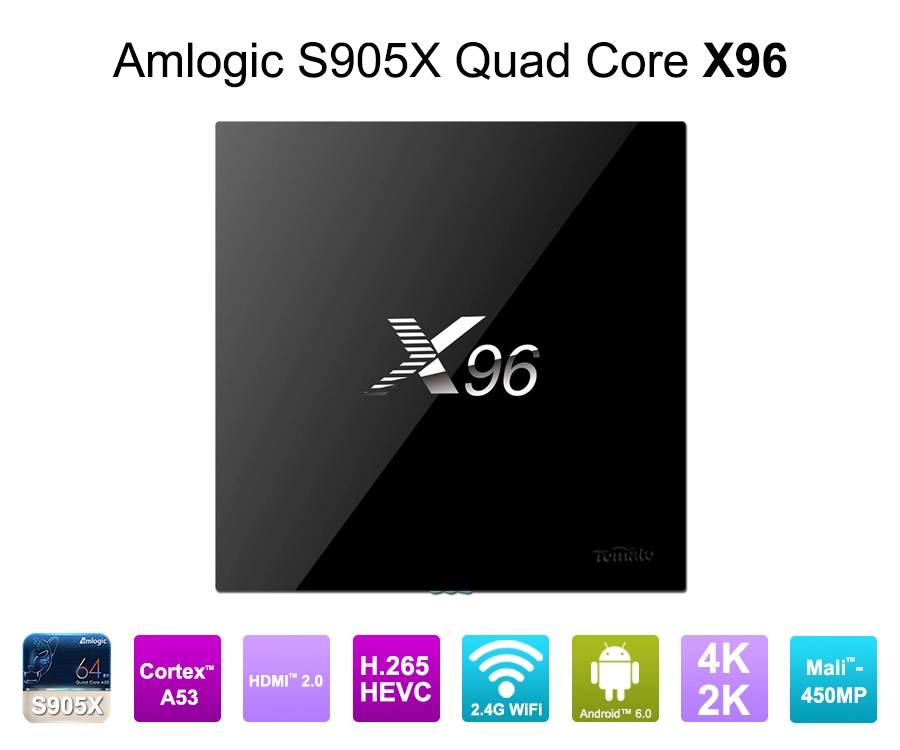
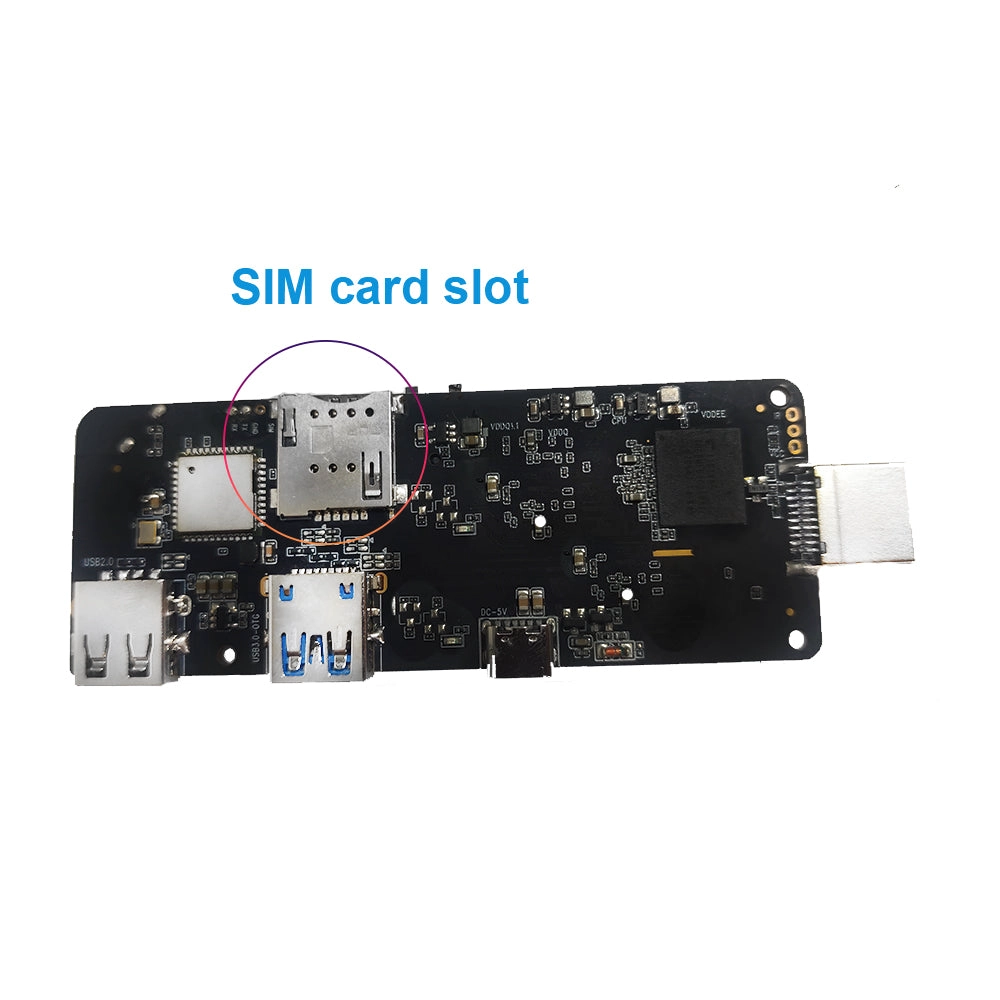
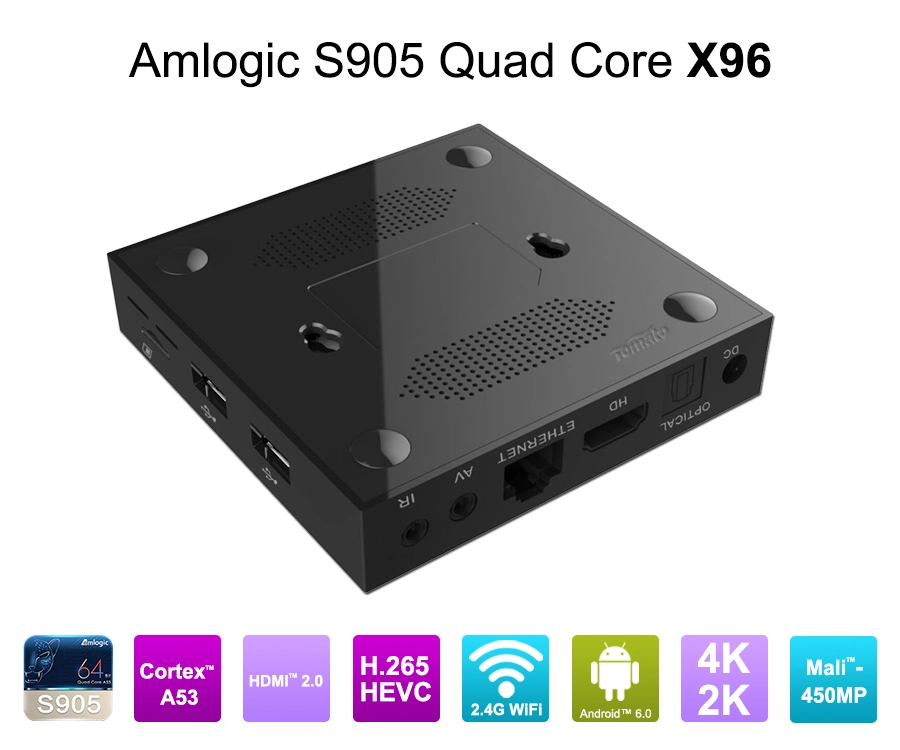
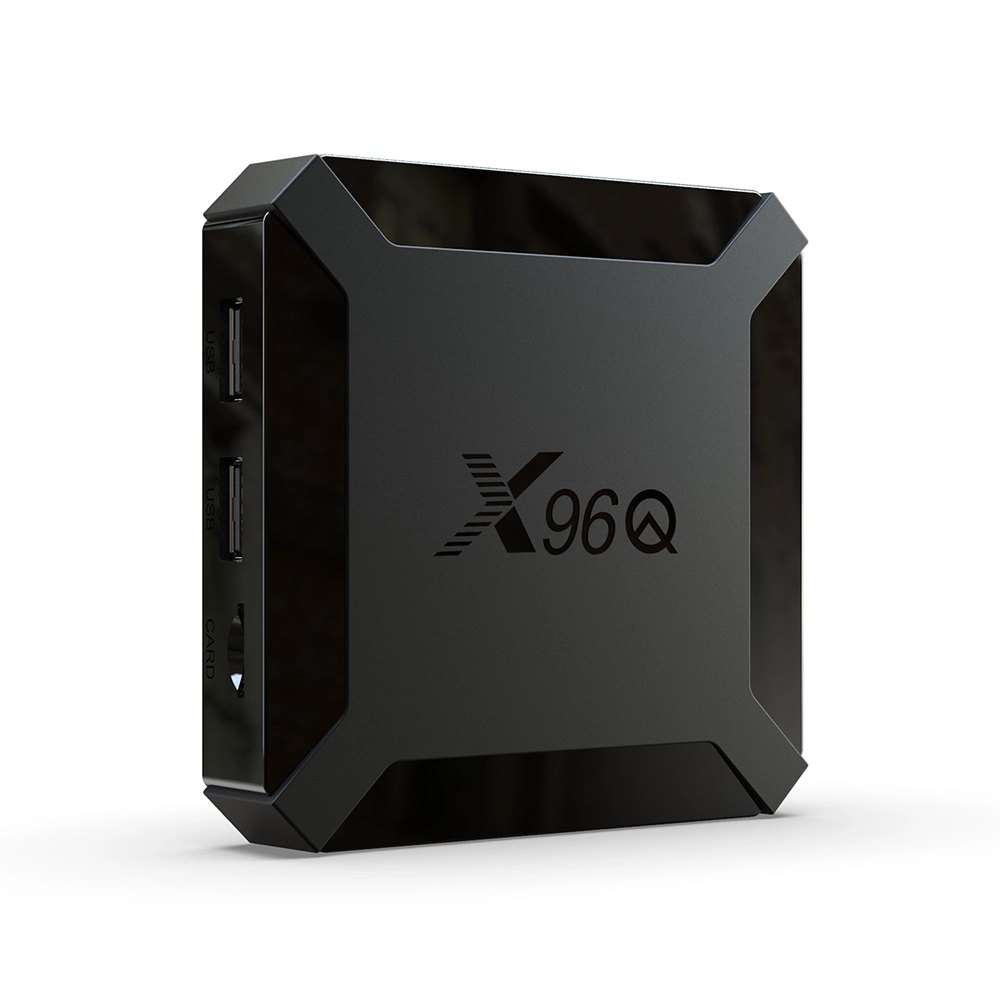
Eine OTT-TV-Box (Over-The-Top-TV-Box) ist ein Medien-Streaming-Gerät, das über HDMI an Ihren Fernseher angeschlossen wird und es Ihnen ermöglicht, Inhalte direkt aus dem Internet zu streamen. Im Gegensatz zu herkömmlichen Kabelboxen nutzt es die IP-basierte Bereitstellung und bietet Zugriff auf Tausende von Apps und Content-Plattformen. Shenzhen Tomato Technology Co., Ltd. bietet vollständig anpassbare OEM/ODM-OTT-TV-Box-Lösungen, die es globalen Händlern erleichtern, Geräte an ihre Märkte anzupassen.
Was Sie vor der Einrichtung benötigen
Stellen Sie vor Beginn des Einrichtungsvorgangs sicher, dass Sie über Folgendes verfügen:
-
Eine kompatible OTT-TV-Box (z. B. Android 14-basierte Amlogic- oder Rockchip-Modelle)
-
Eine stabile WLAN- oder Ethernet-Internetverbindung
-
Ein HDMI-Kabel
-
Ein Fernseher mit HDMI-Eingang
-
Fernbedienung (normalerweise im Lieferumfang enthalten)
-
Netzteil
Wenn Ihre Box von SZTomato stammt, sind die meisten Konfigurationen voroptimiert, was Ihre Einrichtungszeit erheblich verkürzt.
Schritt-für-Schritt-Einrichtung der OTT-TV-Box
1. Schließen Sie das Gerät an Ihren Fernseher an
Verwenden Sie das HDMI-Kabel, um die OTT-TV-Box mit dem HDMI-Anschluss Ihres Fernsehers zu verbinden. Stecken Sie das Netzteil in eine Steckdose und verbinden Sie es mit der Box. Schalten Sie beide Geräte ein. In den meisten Feldern wird sofort das Startlogo angezeigt.
2. Wählen Sie den HDMI-Eingang
Wählen Sie mit Ihrer TV-Fernbedienung den HDMI-Eingang aus, an den die OTT-TV-Box angeschlossen ist. Daraufhin wird der Begrüßungsbildschirm oder der Einrichtungsassistent angezeigt.
3. Koppeln Sie die Fernbedienung (falls erforderlich)
Einige Smart-Fernbedienungen erfordern eine Bluetooth-Kopplung. Befolgen Sie die Anweisungen auf dem Bildschirm. Bei den meisten SZTomato-Geräten erfolgt die Kopplung automatisch.
4. Richten Sie WLAN oder Ethernet ein
Navigieren Sie zu den Einstellungen „Netzwerk“ oder „Internet“:
-
Wählen Sie WLAN und Ihr Netzwerk aus und geben Sie dann das Passwort ein
-
Für eine stabilere Verbindung verwenden Sie Ethernet über ein LAN-Kabel
Eine zuverlässige Verbindung ist unerlässlich, insbesondere wenn Ihre OTT-TV-Box 4K- oder AV1-Streaming unterstützt.
5. Melden Sie sich bei Ihrem Google-Konto an (für Android-TV-Boxen).
Bei Android-basierten OTT-Boxen wird durch die Anmeldung bei Ihrem Google-Konto der Zugriff auf den Google Play Store, YouTube, Google Assistant und andere native Funktionen freigeschaltet. Überspringen Sie diesen Schritt, wenn Sie ein benutzerdefiniertes Betriebssystem ohne Google-Dienste verwenden.
6. Firmware aktualisieren
Suchen Sie immer im Abschnitt „Info“ oder „Systemupdate“ nach Firmware-Updates. SZTomato-Geräte verfügen über eine OTA-Update-Funktion (Over-The-Air), die sicherstellt, dass Sie immer die neueste Systemversion verwenden.
7. Installieren und organisieren Sie Ihre Apps
Sobald das Gerät angeschlossen und aktualisiert ist:
-
Öffnen Sie den Google Play Store (oder einen alternativen App Store)
-
Laden Sie Apps wie Netflix, Disney, Kodi, Plex, VLC usw. herunter und installieren Sie sie.
-
Organisieren Sie sie in Ordnern oder Verknüpfungen auf dem Startbildschirm
8. Passen Sie die Video- und Anzeigeeinstellungen an
Navigieren Sie zu den Einstellungen „Anzeige“ oder „Video“ und wählen Sie die optimale Auflösung (4K @60fps, falls unterstützt). Aktivieren Sie HDR, SDR-zu-HDR-Konvertierung oder KI-gestütztes Upscaling basierend auf den Fähigkeiten Ihres Fernsehers.
9. Bluetooth-Geräte verbinden
Koppeln Sie Bluetooth-Zubehör wie kabellose Kopfhörer, Gamecontroller oder Tastaturen. Dies verbessert die Funktionalität, insbesondere für Anwendungsfälle beim Spielen oder bei der Fernarbeit.
10. Kindersicherung aktivieren (optional)
Go to “Settings > Security > Parental Controls” to restrict certain content or limit app access. This is especially useful if the device is used by children.
Beheben häufiger Probleme
Kein Signal im Fernsehen:
-
Stellen Sie sicher, dass das HDMI-Kabel richtig angeschlossen ist
-
Versuchen Sie es mit einem anderen HDMI-Anschluss
-
Überprüfen Sie den Stromstatus
Pufferung oder Verzögerung:
-
Wechseln Sie von WLAN zu Ethernet
-
Hintergrund-Apps schließen
-
Cache leeren
Probleme mit der App-Kompatibilität:
-
Überprüfen Sie, ob Sie ein veraltetes APK verwenden
-
Erwägen Sie ein Upgrade Ihrer Firmware
Letzte Gedanken
Einrichten Ihres OTT-TV-Box muss nicht kompliziert sein. Mit der richtigen Vorbereitung und einem hochwertigen Gerät können Sie innerhalb von Minuten mit dem Streamen beginnen. Wenn Sie TV-Boxen für den Vertrieb beschaffen, bietet SZTomato umfassende OEM/ODM-Services, einschließlich Hardware-Anpassung, Markenverpackung, vorinstallierten Apps und UI-Entwicklung – und stellt so sicher, dass Sie Ihren Kunden eine schlüsselfertige Lösung liefern.
