
¿Cómo configuro mi OTT TV Box?
Configurando tu Caja de TV OTT correctamente es la clave para desbloquear una experiencia de transmisión inmersiva. Ya sea que lo esté usando para IPTV, Netflix, YouTube o cualquier aplicación personalizada basada en Android, una caja de TV configurada correctamente garantiza un rendimiento estable, tiempos de carga más rápidos y transmisión 4K ininterrumpida. Si es nuevo en los dispositivos OTT o planea personalizar uno para su marca, esta guía de configuración completa lo guiará a través de cada paso necesario.
¿Qué es una caja de TV OTT?
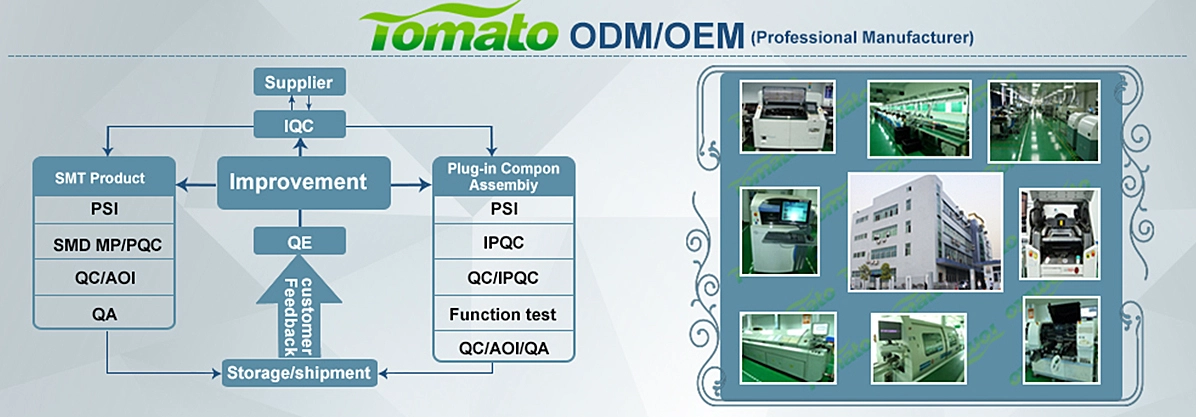
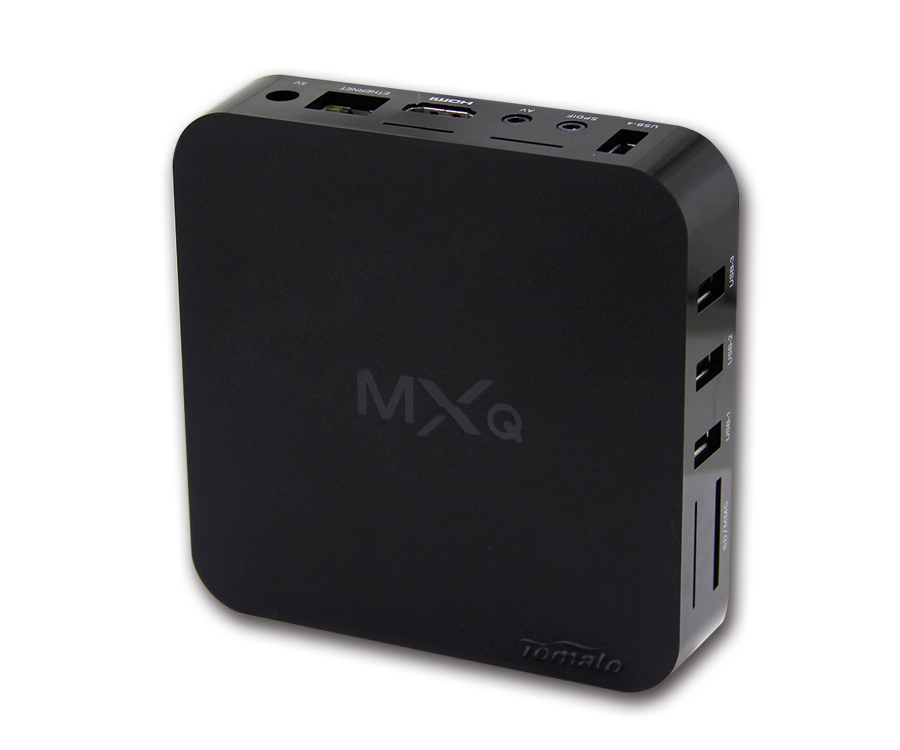
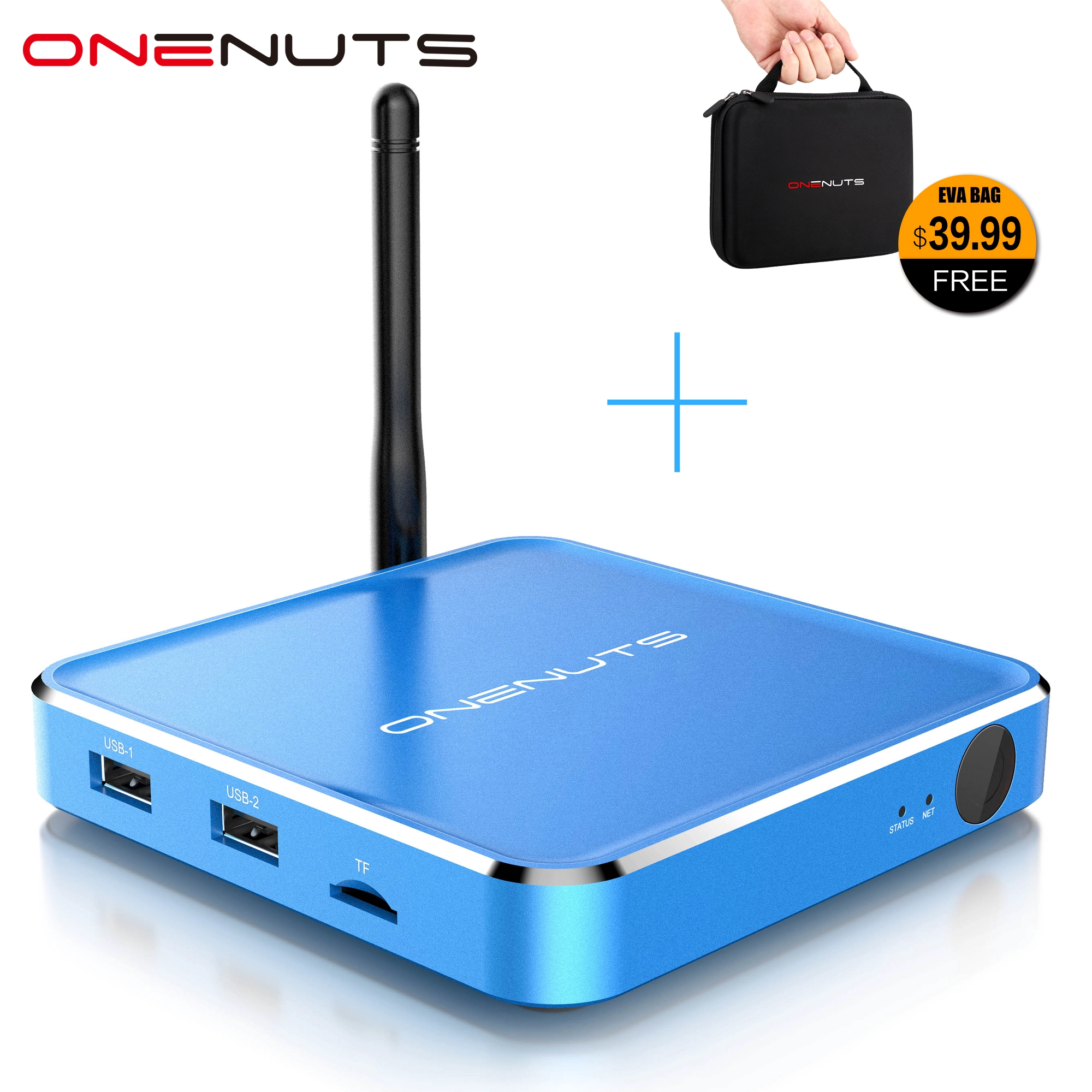
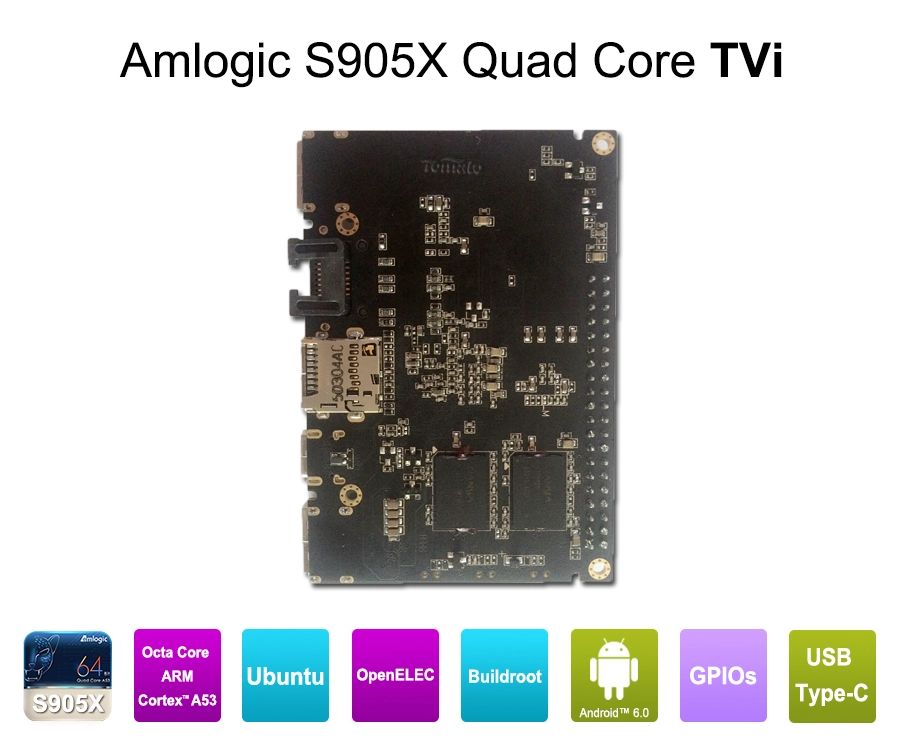
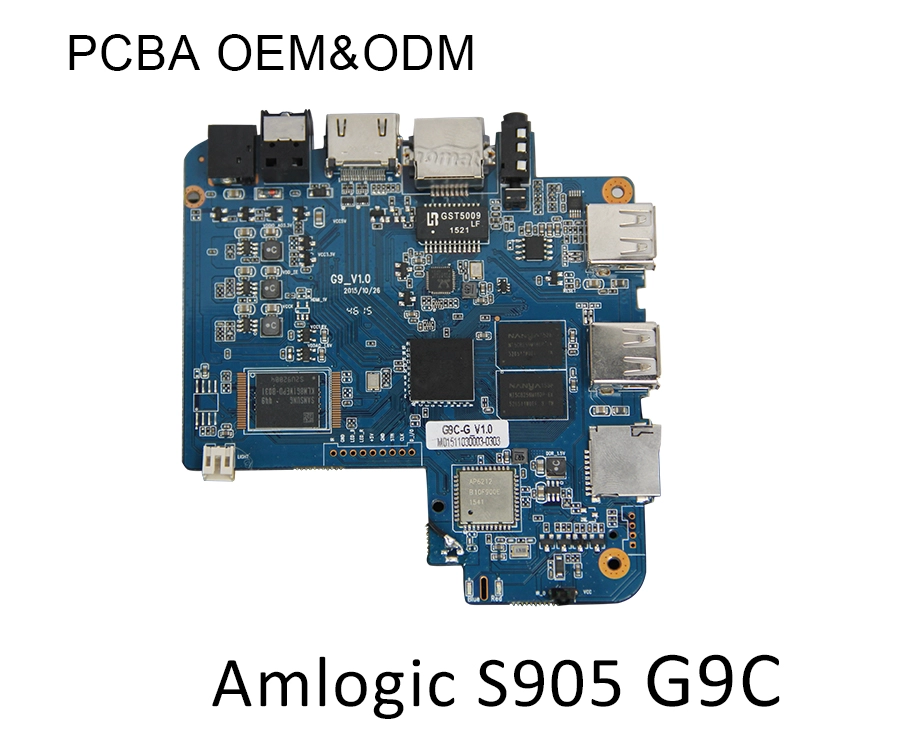
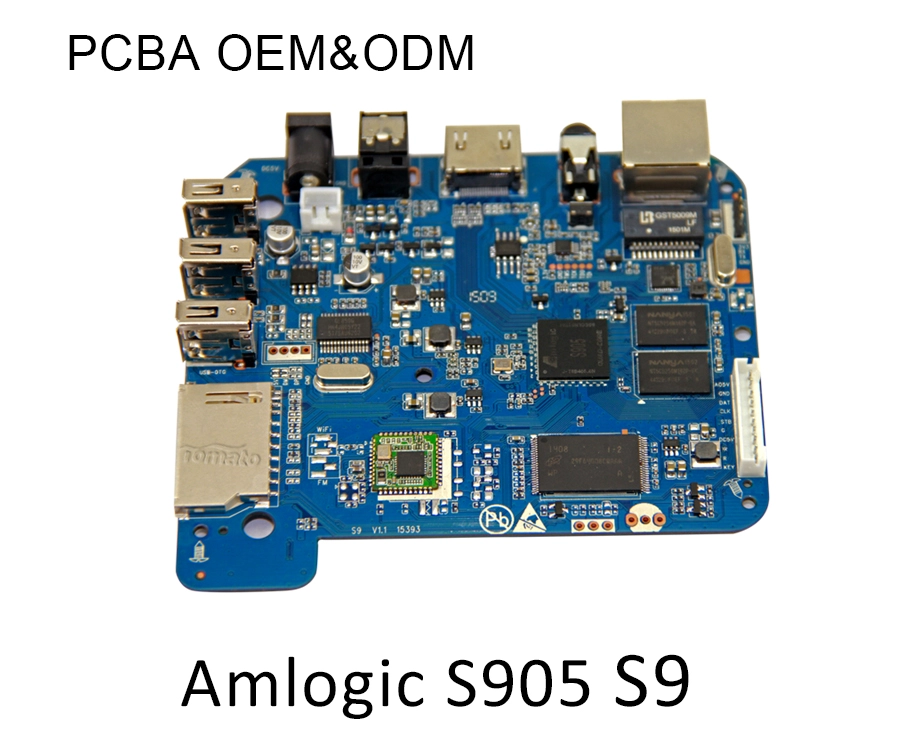
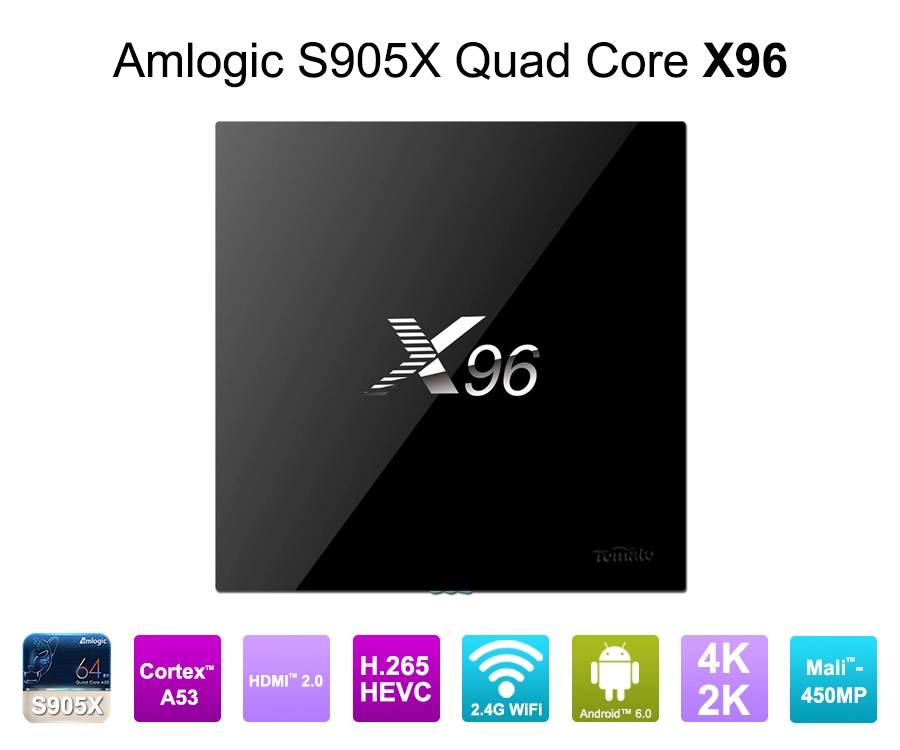
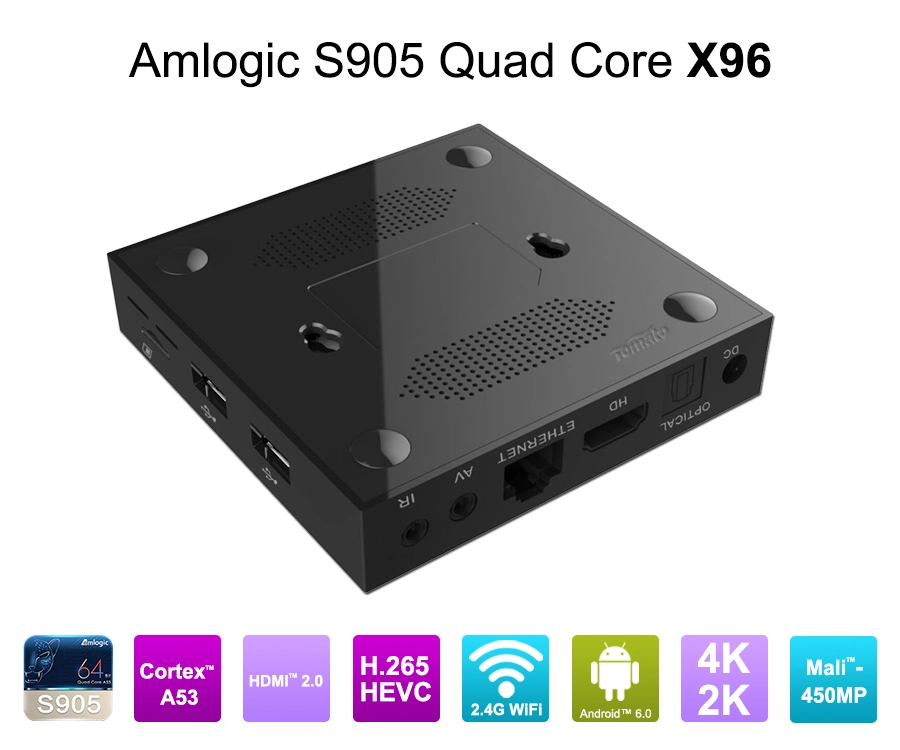
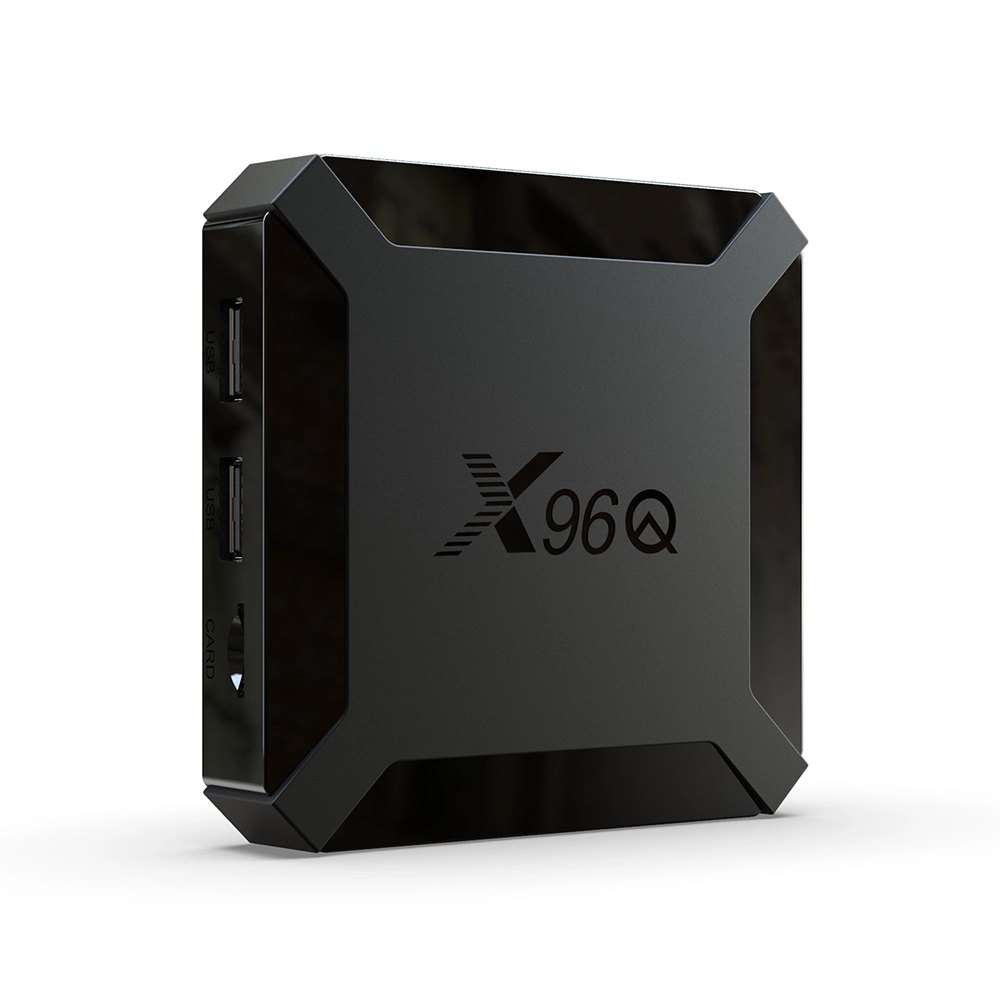
Una Caja de TV OTT (Over-The-Top TV Box) es un dispositivo de transmisión de medios que se conecta a su televisor a través de HDMI, lo que le permite transmitir contenido directamente desde Internet. A diferencia de los decodificadores de cable tradicionales, utiliza entrega basada en IP y ofrece acceso a miles de aplicaciones y plataformas de contenido. Shenzhen Tomato Technology Co., Ltd. ofrece soluciones de TV Box OEM/ODM OTT totalmente personalizables, lo que facilita a los distribuidores globales adaptar los dispositivos a sus mercados.
Lo que necesita antes de configurar
Antes de comenzar el proceso de configuración, asegúrese de tener lo siguiente:
-
Una TV Box OTT compatible (por ejemplo, modelos Amlogic o Rockchip basados en Android 14)
-
Una conexión a Internet Wi-Fi o Ethernet estable
-
Un cable HDMI
-
Un televisor con entrada HDMI
-
Control remoto (generalmente incluido)
-
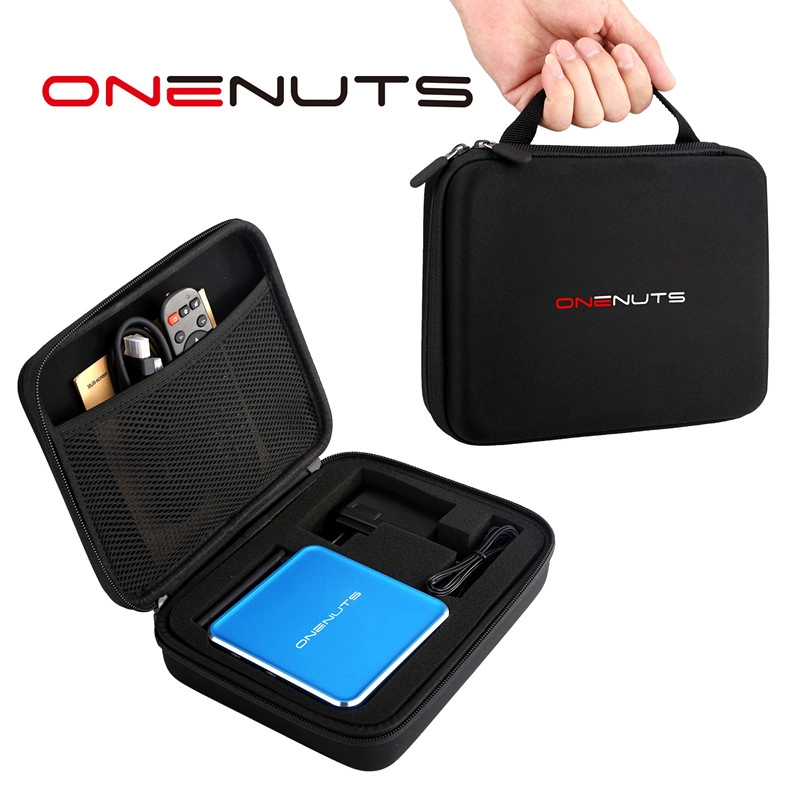
Adaptador de corriente
Si su caja proviene de SZTomato, la mayoría de las configuraciones están preoptimizadas, lo que reduce significativamente el tiempo de configuración.
Configuración paso a paso de la caja de TV OTT
1. Conecte el dispositivo a su televisor
Utilice el cable HDMI para conectar el Caja de TV OTT al puerto HDMI de su televisor. Enchufe el adaptador de corriente a una toma de corriente y conéctelo a la caja. Encienda ambos dispositivos. La mayoría de los cuadros mostrarán el logotipo de inicio inmediatamente.
2. Seleccione la entrada HDMI
Usando el control remoto de su televisor, seleccione la entrada HDMI a la que está conectado el Caja de TV OTT. Esto mostrará la pantalla de bienvenida o el asistente de configuración.
3. Empareje el control remoto (si es necesario)
Algunos controles remotos inteligentes requieren emparejamiento por Bluetooth. Siga las instrucciones en pantalla. Para la mayoría de los dispositivos SZTomato, el emparejamiento es automático.
4. Configurar Wi-Fi o Ethernet
Navegue hasta la configuración de "Red" o "Internet":
-
Elija Wi-Fi y seleccione su red, luego ingrese la contraseña
-
Para una conexión más estable, utilice Ethernet a través de un cable LAN
Una conexión confiable es esencial, especialmente si su OTT TV Box admite transmisión 4K o AV1.
5. Inicie sesión en su cuenta de Google (para Android TV Box)
Para cajas OTT basadas en Android, iniciar sesión en su cuenta de Google desbloquea el acceso a Google Play Store, YouTube, Google Assistant y otras funciones nativas. Omita este paso si está utilizando un sistema operativo personalizado sin los servicios de Google.
6. Actualizar firmware
Siempre busque actualizaciones de firmware en la sección "Acerca de" o "Actualización del sistema". Los dispositivos SZTomato vienen con funcionalidad de actualización OTA (Over-The-Air), lo que garantiza que siempre esté ejecutando la última versión del sistema.
7. Instale y organice sus aplicaciones
Una vez que el dispositivo esté conectado y actualizado:
-
Abra Google Play Store (o tienda de aplicaciones alternativa)
-
Descargue e instale aplicaciones como Netflix, Disney, Kodi, Plex, VLC, etc.
-
Organízalos en carpetas o accesos directos en la pantalla de inicio.
8. Ajustar la configuración de vídeo y pantalla
Navegue hasta la configuración de "Pantalla" o "Video" y seleccione la resolución óptima (4K a 60 fps si es compatible). Habilite HDR, conversión de SDR a HDR o ampliación mejorada por IA según las capacidades de su televisor.
9. Conecte dispositivos Bluetooth
Empareje accesorios Bluetooth como auriculares inalámbricos, controladores de juegos o teclados. Esto mejora la funcionalidad, especialmente para casos de uso de juegos o trabajo remoto.
10. Activar controles parentales (opcional)
Go to “Settings > Security > Parental Controls” to restrict certain content or limit app access. This is especially useful if the device is used by children.
Solución de problemas comunes
Sin señal en TV:
-
Asegúrese de que el cable HDMI esté conectado correctamente
-
Pruebe con un puerto HDMI diferente
-
Verificar el estado de energía
Almacenamiento en búfer o retraso:
-
Cambiar de Wi-Fi a Ethernet
-
Cerrar aplicaciones en segundo plano
-
Borrar caché
Problemas de compatibilidad de aplicaciones:
-
Comprueba si estás usando un APK desactualizado
-
Considere actualizar su firmware
Pensamientos finales
Configurando tu OTT TV Box No tiene por qué ser complicado. Con la preparación adecuada y un dispositivo de calidad, podrás empezar a transmitir en cuestión de minutos. Si busca decodificadores de TV para su distribución, SZTomato ofrece servicios OEM/ODM completos, que incluyen personalización de hardware, empaques de marca, aplicaciones precargadas y desarrollo de UI, lo que garantiza que entrega una solución llave en mano a sus clientes.
